Google 的 Antigravity(反重力) 是谷歌新一代 Agent 开发平台,内置 Gemini 3 系列模型,编辑器形态基于 VS Code 魔改,个人 Gmail 账号就能免费用,热度直接拉满。
但最近后台收到最多的问题不是”怎么用”,而是——
- 打开就提示无法使用个人 Google 账号登录?
- 登录到一半被要求扫码验证 / 短信验证码,短信死活收不到?
- 更惨的直接 403 拒绝访问?
- 或者卡在登录界面无限循环,账号密码都对就是进不去?
这篇手把手图文教程把这些坑一次性讲清楚:为什么会触发风控 → 先自查什么 → 每种报错怎么一步步解,全部基于官方 FAQ 和社区实测方案整理。
tips: Antigravity 目前对个人 Gmail 账号免费开放,但账号”国家/地区归属”必须在支持列表内(中国大陆不在列表中),这也是大部分风控的根源。不想折腾账号和网络的,可以直接购买 Gemini 会员成品号:https://littlemagic8.github.io/gptplus/purchase-gemini.html
遇到问题联系微信:aicygg888
一张图看懂:你为什么会被风控
先别急着乱试。Antigravity 登录风控的触发逻辑和对应解法,一张图看懂:
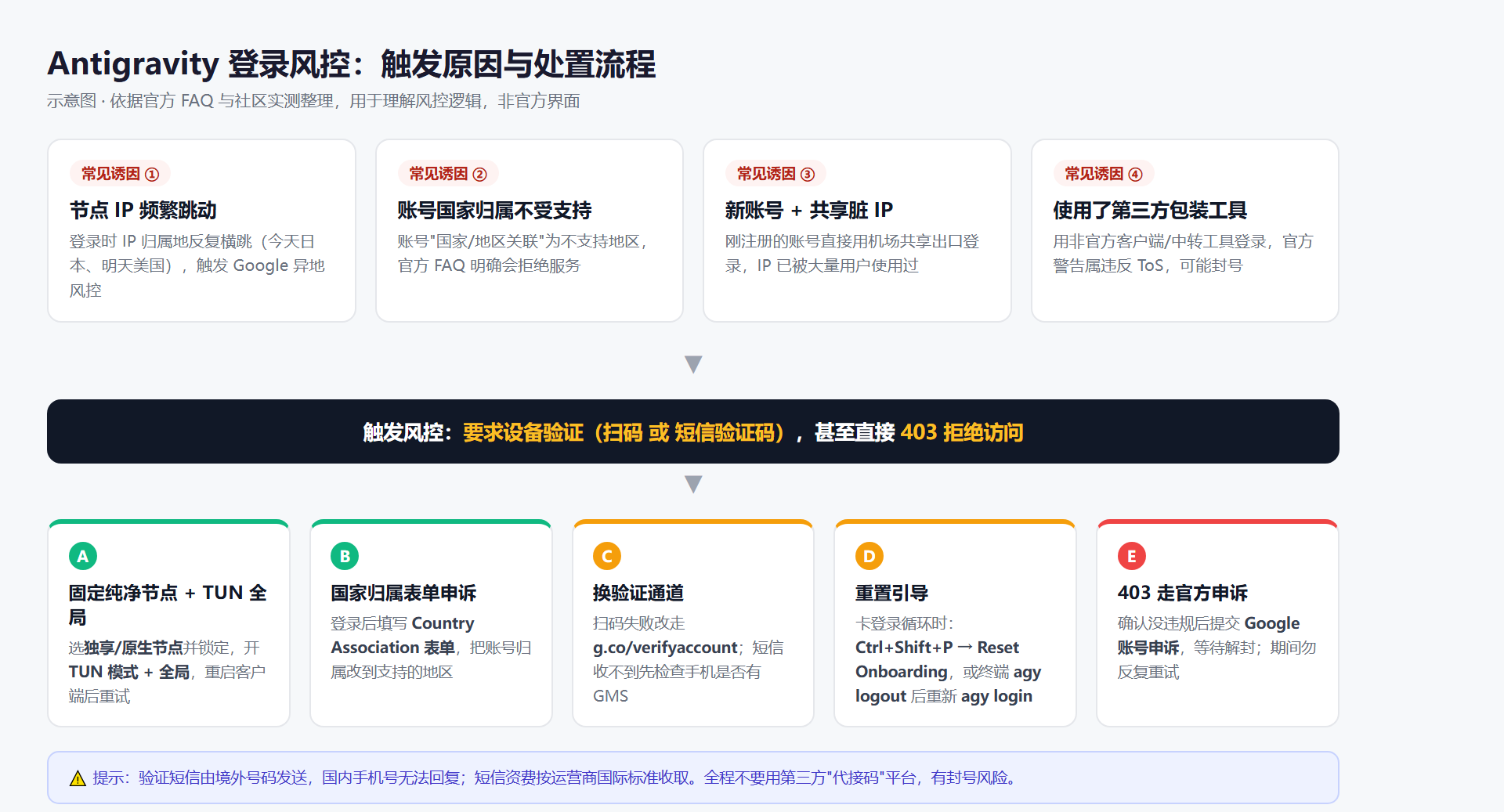
四个最常见的诱因:
| 诱因 | 典型场景 |
|---|---|
| 节点 IP 频繁跳动 | 今天用日本节点、明天换美国,Google 判定异地异常登录 |
| 账号国家归属不受支持 | 账号”国家/地区关联”是不支持的地区(中国大陆就在此列) |
| 新账号 + 共享脏 IP | 刚注册的 Gmail 直接用机场共享出口登录 |
| 使用了第三方包装工具 | 非官方客户端/中转工具登录,官方明确警告违反 ToS,可能封号 |
触发后通常有两种表现:要求设备验证(扫码或短信),或者更严重的直接 403。下面按顺序一步步解决。
第 0 步:先自查官方硬性条件,别白折腾
很多”登录失败”其实不是风控,而是账号本身不符合官方条件。官方 FAQ 写得很清楚:
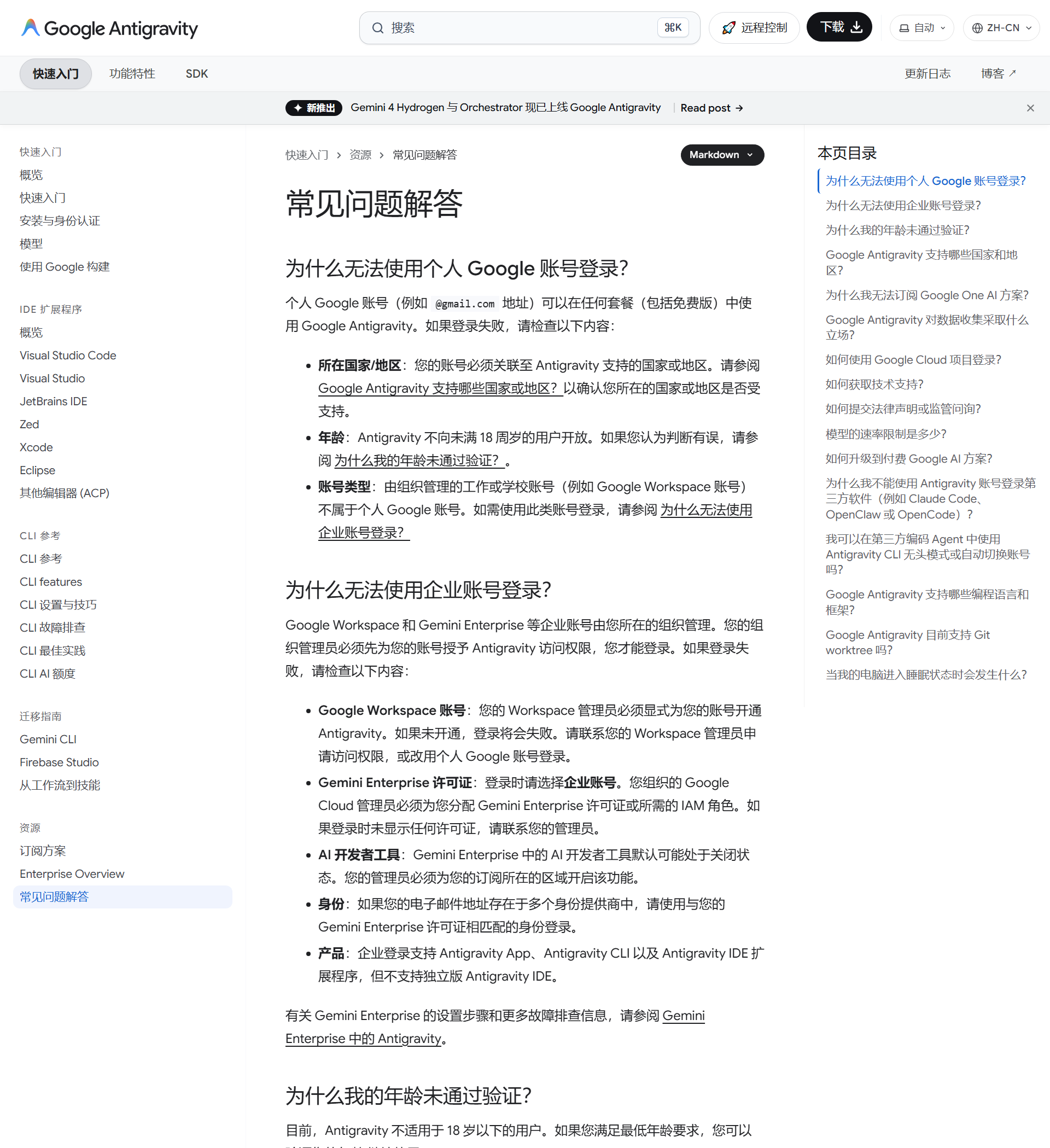
对照自查表:
| 检查项 | 要求 | 不满足的表现 |
|---|---|---|
| 账号类型 | 个人 @gmail.com 账号(”可供日常使用的免费 Google 账号”) | 企业/学校账号直接报”不支持该账号类型” |
| 年龄 | 年满 18 周岁 | 无法完成登录 |
| 国家/地区归属 | 账号归属地必须在支持列表内 | 提示所在国家/地区不提供服务 |
| Workspace 账号 | 需管理员开通 Antigravity 服务后才能用 | 用公司账号登录被拒 |
几个关键点展开说:
① 工作/学校账号别瞎试。 Google Workspace 和 Gemini Enterprise 账号都要管理员在后台开通 Antigravity 后才能登录,个人瞎试只会反复报错,还可能给账号留下异常记录。用个人 Gmail 最省事。
② 你的账号”国家归属”是哪国,不看 IP,看账号属性。 很多人以为挂了美国节点就算美国账号——错。Google 判断的是账号的”国家/地区关联”(Country Association),注册地、常用地、账单地址都会影响它。这就是为什么有人挂了美国节点还是被拒:IP 在美国,账号归属却不支持。
③ 官方明确警告第三方工具。 用任何非官方的包装客户端、中转工具去登录 Antigravity,都属于违反服务条款,轻则风控重则封号。认准官网 https://antigravity.google/ 下载的官方客户端。
第 1 步:把网络环境弄干净(80% 的问题在这一步就解决了)
社区实测里,绝大多数扫码/短信验证、甚至 403,根因都是 IP 不干净或者不稳定。登录前请按这个清单操作:
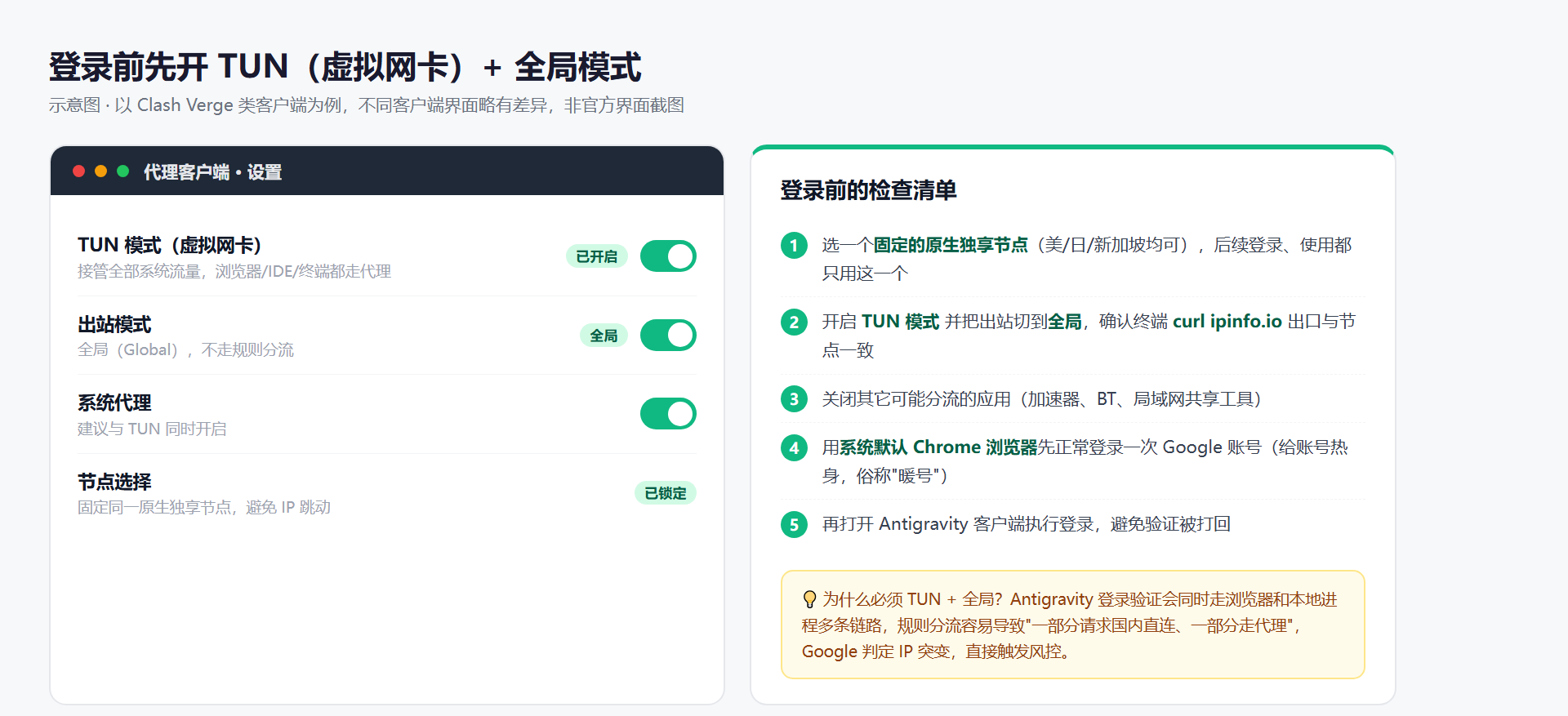
手把手操作:
- 选一个固定的原生独享节点(美国/日本/新加坡都可以),记住它,后续登录和日常使用都只用这一个,不要换来换去。尽量避开人多的热门共享出口。
- 开启 TUN 模式(虚拟网卡)并把出站切到全局。这一步非常关键:Antigravity 登录验证会同时走浏览器和本地进程多条链路,规则分流下很容易出现”一部分请求直连、一部分走代理”,Google 判定 IP 突变,直接把你打进风控。
- 验证出口 IP 是否一致:终端里跑
curl ipinfo.io,确认返回的国家和节点一致。 - 关掉其它可能干扰分流的软件:加速器、BT 客户端、局域网共享工具等。
- 重启 Antigravity 客户端,再走登录流程。
小提示: 没有干净稳定的网络环境,后面所有步骤都是白搭。机场节点是共享的,一条线路背后是几百上千个用户;如果很多人拿同一个出口 IP 去注册/登录谷歌,这个 IP 在谷歌眼里就是”高风险 IP”,你再登录就是连坐风控。换独享或冷门地区节点往往立竿见影。
第 2 步:先把 Chrome 弄成默认浏览器,先在网页端登录一次 Google 账号(俗称”暖号”)
这是社区验证过很多次的细节:Antigravity 桌面客户端的登录流程依赖系统默认浏览器,默认浏览器不是 Chrome 时,验证回调容易失败、或者验完又被打回。
操作步骤:
- 系统设置里把 Chrome 设为默认浏览器(Windows:设置 → 应用 → 默认应用 → Google Chrome → 设为默认)。
- 用 Chrome 先正常登录一次 Google 账号,随便浏览几分钟。这一步俗称”暖号”,意思是给账号热身:让 Google 的风控系统提前认识”这个浏览器 + 这个账号 + 这个 IP”是正常搭配,之后再登录 Antigravity 就不容易被打回。
- 再打开 Antigravity 客户端,点击登录,此时会拉起 Chrome 完成授权。
- 如果还是反复被打回,重装一次 Antigravity 客户端再试(保留网络环境不变)。
第 3 步:被要求扫码 / 短信验证怎么办
如果前面都做了,登录时还是被要求设备验证,别慌,这是 Google 的二次验证机制,本身说明账号没被封,只是需要证明”是本人在用”。客户端会弹出类似这样的验证窗口:
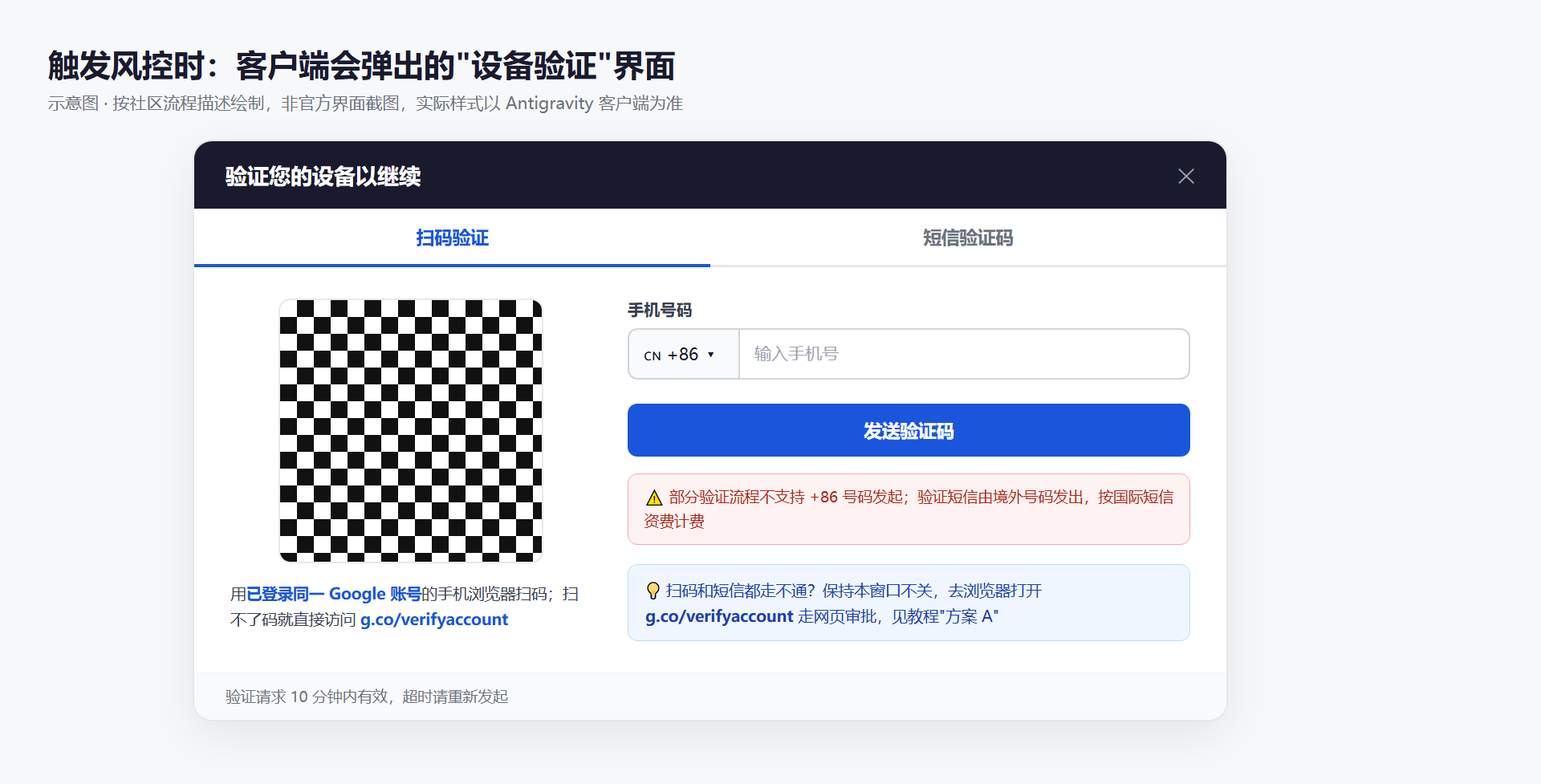
先说结论,国内用户按”网页审批 → 扫码 → 短信”的顺序试,大部分情况根本用不到手机号:
方案 A:优先试 g.co/verifyaccount 网页验证通道
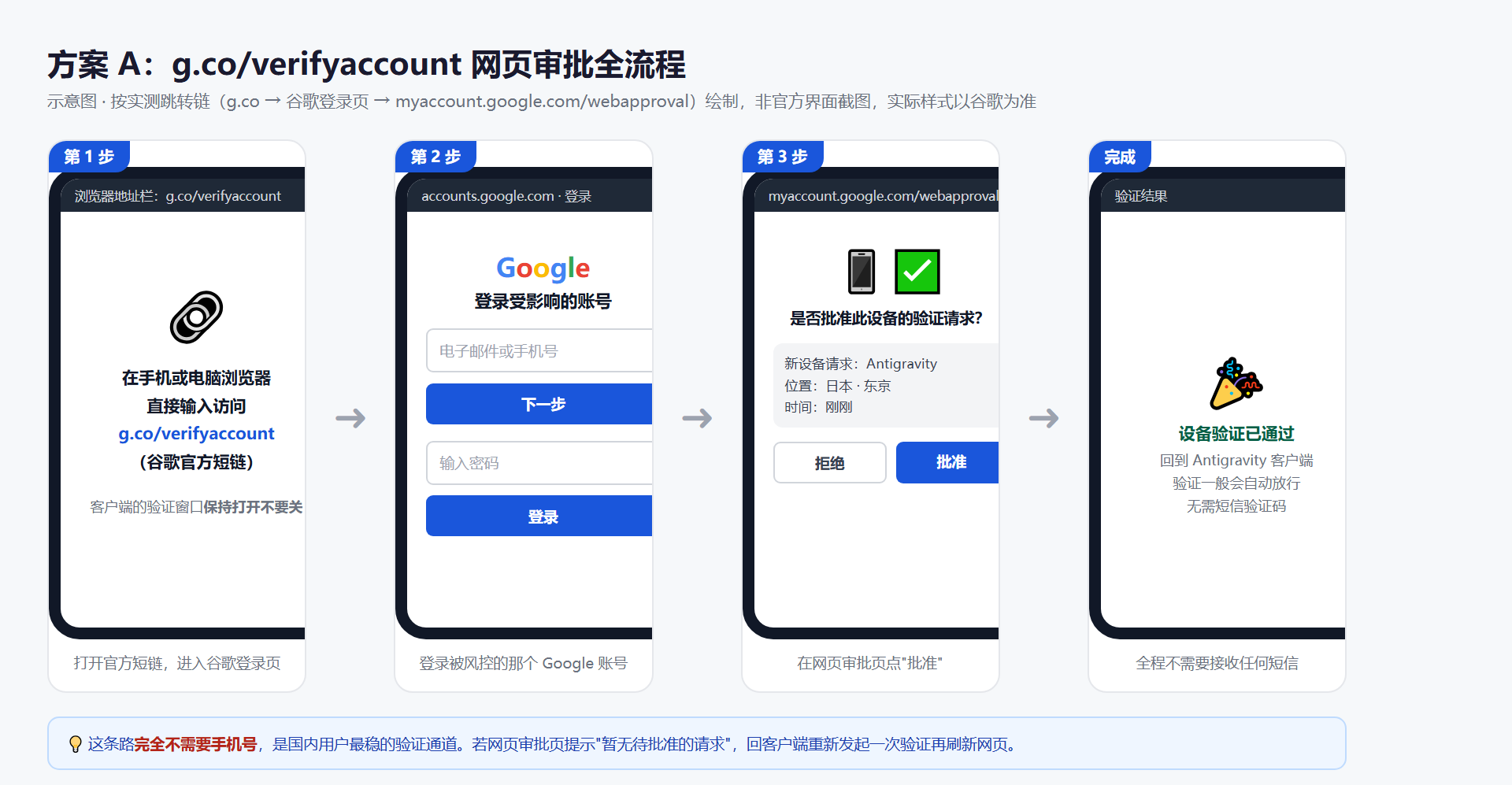
g.co 是谷歌官方的短链接域名(谷歌自家所有,类似官方版短网址)。打开 g.co/verifyaccount 会先跳到谷歌登录页,登录受影响的账号后,会进入”网页审批”页面——在这里直接批准 Antigravity 正在等待的那条设备验证请求,等于绕开客户端里卡住的扫码/短信流程,改在网页上完成确认。
手把手操作:
- 保持 Antigravity 客户端停留在验证页面,不要关。
- 手机或电脑浏览器打开 g.co/verifyaccount,登录受影响的 Google 账号。
- 在打开的网页审批页里,按提示批准设备/登录请求。
- 回到客户端,验证一般会自动放行。很多人反馈这个通道比客户端里的验证更容易过。
四步全流程一览(全程不需要接收任何短信):
方案 B:短信验证码,先搞清楚为什么收不到
先讲一个多数教程不写的关键机制(社区亲测经验):扫码验证走到短信这一步,八成是因为你的安卓手机缺谷歌原生服务(GMS)。国产安卓(小米/OPPO/vivo 等)出厂没有谷歌移动服务,扫码确认没法直达手机,验证就退化成发短信。给安卓机装上 GMS(谷歌服务框架)后,扫码验证可以直接通过,根本不用短信——三星、Pixel 原生支持最好,小米/OPPO/vivo 可装,华为鸿蒙难度较大(系统底层不同)。
收不到短信的六大原因,逐一排查:
| 原因 | 说明 | 对策 |
|---|---|---|
| 手机没有 GMS 服务 | 没有谷歌服务框架,扫码验证退化为短信验证 | 给安卓机装 GMS,或换带 GMS 的手机/iPhone |
| 设备无 SIM 卡 | 平板/随身 WiFi 收不了短信 | 插实体 SIM 卡 |
| 运营商拦截国际短信 | 验证码是境外号码发出的 | 联系运营商开通国际短信接收;检查骚扰拦截 |
| +86 号码发不出验证 | 部分验证流程不支持大陆号码发起 | 改用扫码或 g.co/verifyaccount |
| 接码平台已失效 | 便宜的接码平台号码早被 Google 拉黑 | 别用接码平台,封号风险极高 |
| 电脑没摄像头 | 桌面端扫码无摄像头可扫 | 用手机端登录同一账号完成验证 |
注意两点:
- 验证短信按运营商国际短信资费收费,一般几毛到一块钱一条,正常现象。
- 验证码有时效(通常几分钟),收到后尽快输入。
国内手机号到底能不能用?直说结论
| 用途 | 国内行不行 | 说明 |
|---|---|---|
| 收验证短信 | ✅ 大多数能收 | 国际短信接收是手机基础功能,接收免费;先向运营商确认已开通国际短信,再关掉手机管家/骚扰拦截;虚拟运营商卡(170/171 号段)成功率低一些 |
| 发短信发起验证 | ⚠️ 能发但别依赖 | 国际短信约 1 元/条;且部分流程根本不支持 +86 发起,卡住就换路 |
| 接收谷歌”设备提示”确认 | ⚠️ 看手机 | 这种确认靠谷歌 Play 服务推送,手机必须有 GMS 才收得到 |
结论:能解决,但最优解恰恰是绕开手机号。 优先级排序:g.co/verifyaccount 网页审批(完全不用手机号)→ 扫码验证(装好 GMS 的安卓机/iPhone 直接过)→ 短信验证码(兜底)。国内手机号本身不是拦路虎,别在短信这一棵树上硬耗。
方案 C:换设备登录绕过
PC 端扫码困难时,直接在手机 Google App 或手机浏览器登录同一账号完成安全确认,PC 端再重试客户端登录。
第 4 步:账号国家归属问题 → 填 Country Association 表单
如果怀疑是”账号归属地不支持”导致的拒登(比如 IP、设备都干净了还是提示地区不受支持),官方提供了国家/地区关联申诉表单:
表单地址:https://services.google.com/fh/forms/country-association/
(老的 policies.google.com/country-association 地址已经失效,会 404,别找了。)
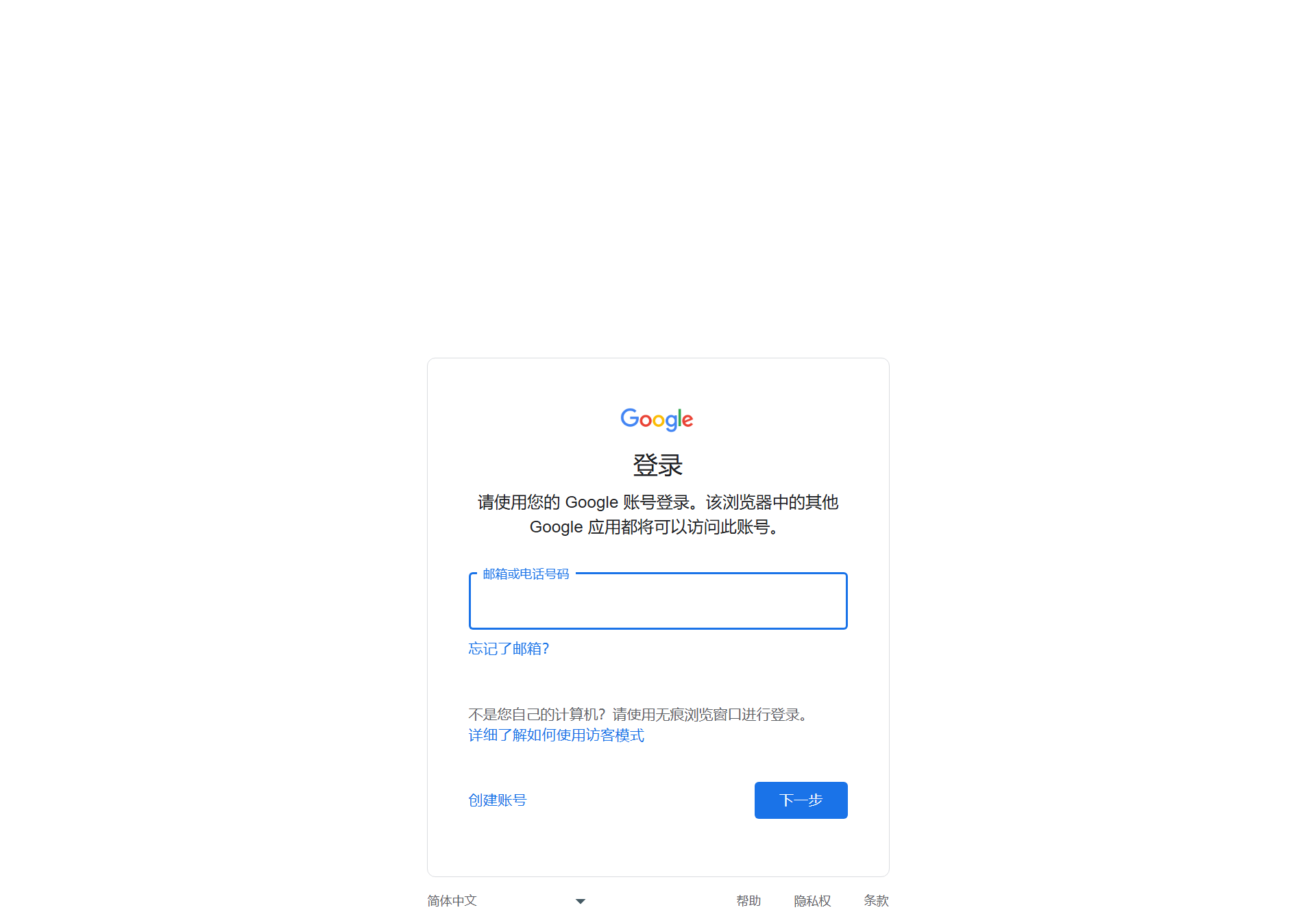
登录成功后会看到类似这样的表单:
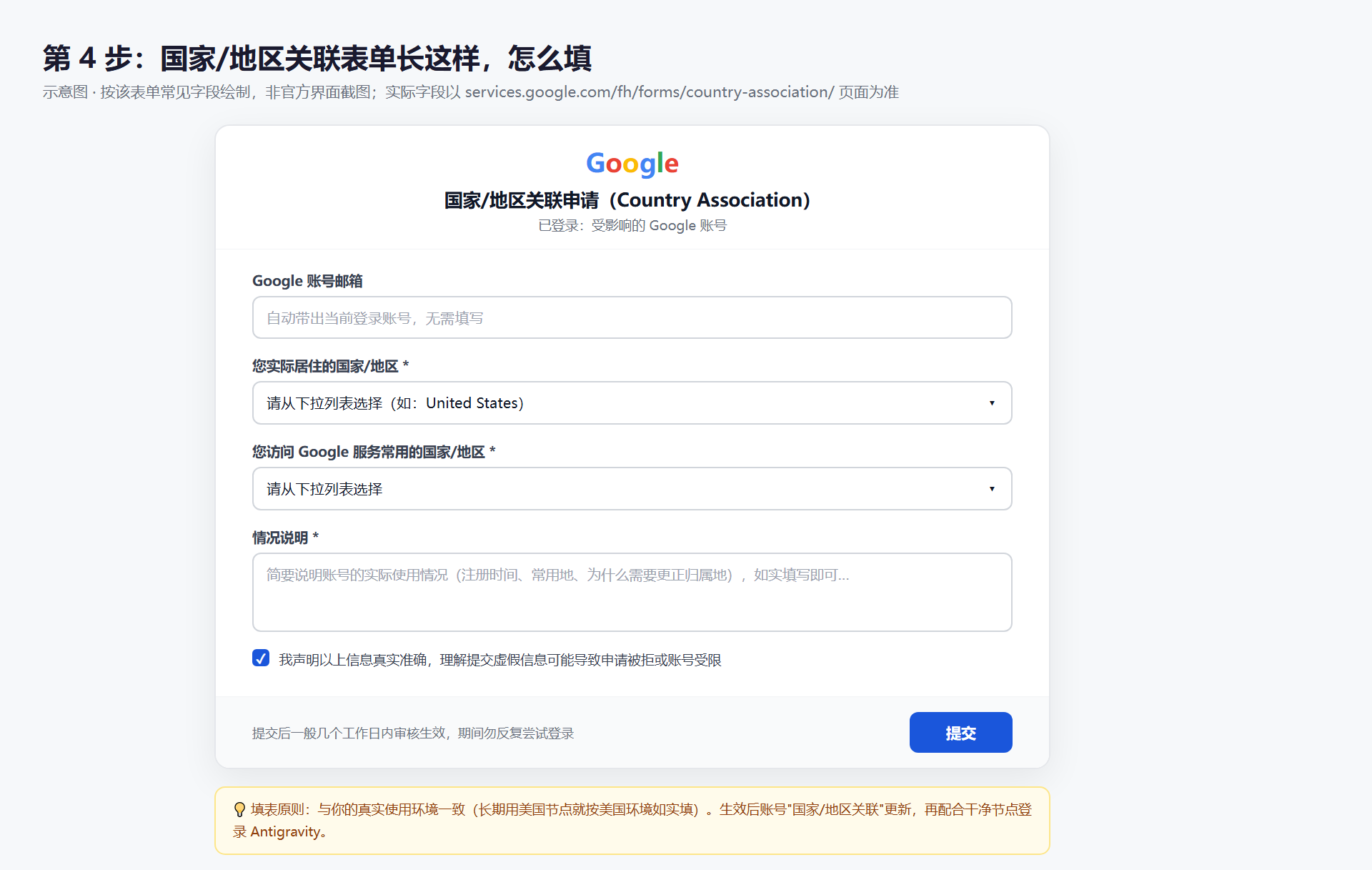
手把手操作:
- 打开表单地址,会先跳转 Google 登录页,用受影响的那个账号登录(截图里这一步)。
- 按表单要求如实填写:常居地、常用 IP 所在地等信息。
- 提交后等待 Google 审核,一般几个工作日内生效,期间不要反复尝试登录。
- 生效后,账号的”国家/地区关联”会更新,再配合干净的节点登录 Antigravity。
提示: 填表不能伪造信息,填一个与你实际使用环境一致的地区(比如你长期用美国节点,就如实按美国环境填)。虚报可能被判定滥用。
第 5 步:卡在登录无限循环 → 重置引导
症状:账号密码都对,验证也过了,但客户端每次启动又回到登录页,无限循环。
这是客户端本地引导(Onboarding)状态损坏,两个方法:
方法一:命令行重置(推荐)
agy logout   # 清除本地登录凭据
agy login    # 重新走登录流程
方法二:重置 Onboarding
在 Antigravity 里按 Ctrl + Shift + P 打开命令面板,输入并执行 Reset Onboarding,客户端会重置引导状态,重新走一遍登录。
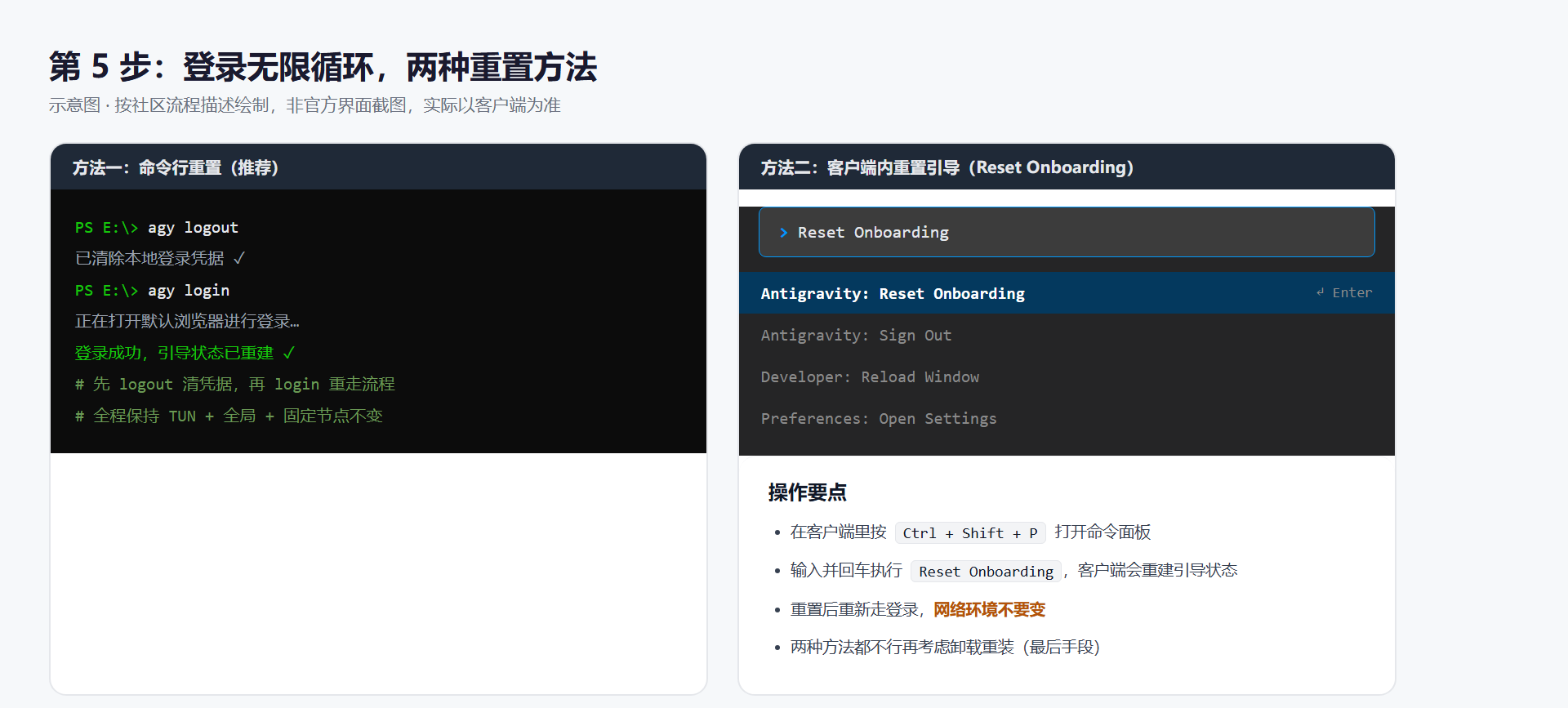
做完之后再从头检查一遍第 1 步的网络环境(TUN + 全局 + 固定节点),循环基本都能解掉。
第 6 步:直接 403 拒绝访问 → 走官方申诉
如果登录直接给你 403,说明账号被 Google 风控系统限制了服务访问。这时候:
- 先停止反复重试。 每次失败的尝试都在给账号加深”异常”标签。
- 自查有没有踩线:第三方工具登录过?节点环境脏?短时间大量异常请求?有则先纠正环境。
- 前往 Google 账号帮助中心(support.google.com/accounts)按”无法登录/账号被限制访问”的指引提交申诉,说明自己的正常使用情况。
- 等待处理,一般几天内邮件答复。期间保持环境干净。
如果申诉通过,账号恢复正常后,先按本文第 1-2 步把网络环境配置好,再登录。
防封清单:这些事做 / 千万别做
| ✅ 推荐做法 | ❌ 千万别做 |
|---|---|
| 固定一个原生独享节点长期使用 | 今天日本、明天新加坡,频繁换节点 |
| 开 TUN 模式 + 全局出站 | 规则分流挂着就登录 |
| 官网下载官方客户端 | 用第三方包装版/中转工具 |
| 个人 Gmail 账号登录 | 拿公司 Workspace 账号硬试 |
| 验证码自己手机收 | 淘宝/接码平台买”验证服务” |
| 先在 Chrome 网页端登录一次 Google 账号,再登客户端 | 新装完直接反复登客户端 |
| 一台设备固定使用 | 多设备多地同时登录 |
一句话总结:账号、IP、设备三样都”稳定且一致”,Google 就不会找你麻烦;任何一样漂移,风控就来。
FAQ:高频问题快问快答
Q1:Antigravity 收费吗?个人账号能用吗? 免费。个人 @gmail.com 账号、年满 18 岁且账号归属地在支持列表内即可使用。企业账号需要管理员开通。
Q2:为什么我挂了美国节点还是提示地区不支持? 因为 Google 判断的是账号的国家/地区归属,不是当前 IP。去第 4 步填国家归属表单。
Q3:短信验证码收不到,是不是号就废了? 不是。先按第 3 步的六大原因排查(GMS、SIM、运营商拦截等),多数是通道问题不是账号问题。优先试 g.co/verifyaccount。
Q4:扫码验证一直转圈/失败? 检查系统默认浏览器是否为 Chrome(第 2 步),换手机端登录同一账号完成验证,或改走 g.co/verifyaccount。
Q5:登录循环卡死,卸载重装有救吗?
重装不如重置。先 agy logout + agy login,或 Ctrl+Shift+P → Reset Onboarding。重装只是最后手段,且重装时保持网络环境不变。
Q6:用 Claude Code 这类第三方工具连 Antigravity 会封号吗? 官方 FAQ 明确警告使用非官方方式接入违反服务条款,存在被暂停/封禁风险。想要 AI 编程能力,直接用 Antigravity 内置的 Gemini 3 即可,别冒险。
总结
Antigravity 的登录风控看着吓人,其实逻辑很朴素:
- 先自查硬性条件(个人 Gmail、18+、归属地支持);
- 网络环境弄干净(固定节点 + TUN 全局);
- 验证走对通道(Chrome 默认浏览器、g.co/verifyaccount、手机端代验);
- 归属地问题填表单,循环问题重置引导,403 就老实申诉。
按顺序排查,绝大多数情况都能救回来。
参考资料:
- Google Antigravity 官方 FAQ
- Google 国家/地区关联表单
- Google Antigravity 官网
- Antigravity 登录问题社区指南(GitHub)
- 扫码验证退化为短信的 GMS 机制与解决思路(社区亲测帖)
小提示:想用更多 AI 产品,可以联系 V: aicygg888
如果不想开通信用卡,可参考:无需开通信用卡完成 ChatGPT 订阅教程。
ChatGPTplus 独享账号升级充值自助平台:https://littlemagic8.github.io/gptplus/(网站下方有购买卡密和使用教程)
开通自己的 ChatGPT Plus、Claude Pro 个人独享账号,可参考:使用支付方式订阅开通 ChatGPT Plus、Claude Pro 教程
国内使用 ChatGPT / Claude 镜像账号,有两种方式:
方式一:官网镜像(官网共享账号,国内网络可访问)按教程自行购买
遇到问题联系微信:aicygg888
登录地址:https://chatshare.biz/ (复制到浏览器打开,用购买成功后的账号密码登录) 购买地址:https://littlemagic8.github.io/buychat/
方式二:不想自己注册,添加微信购买
微信:aicygg888(备注:镜像账号)
欢迎加微信:
公众号也可以哦: