Muse 的登录、联系邮箱和安全设置由 Meta Account 管理。更换邮箱、清理不再使用的设备、开启两步验证,都可以从 Muse 的设置中进入同一个账户中心完成。
本文以网页版界面为例。不同地区和版本的菜单名称可能略有变化;操作前请确认登录的是需要管理的 Muse 账号,并确保新邮箱和验证器都由自己控制。
需要开通其他 AI 服务?我们提供 ChatGPT、Google Gemini、Claude、Muse、Suno 等产品的服务。可访问 AI 服务自助平台 查看可购买的充值商品和使用说明;开通自己的 ChatGPT Plus 可直接前往 ChatGPT Plus 自助充值商品。
重要:更换邮箱时,先添加并验证新邮箱,再删除旧邮箱;开启 2FA 后请妥善保存恢复代码。不要把密码、恢复代码或验证器密钥提交到陌生网页。
一、查看 Muse 账号额度并进入 Meta Account
查看账号拥有的额度
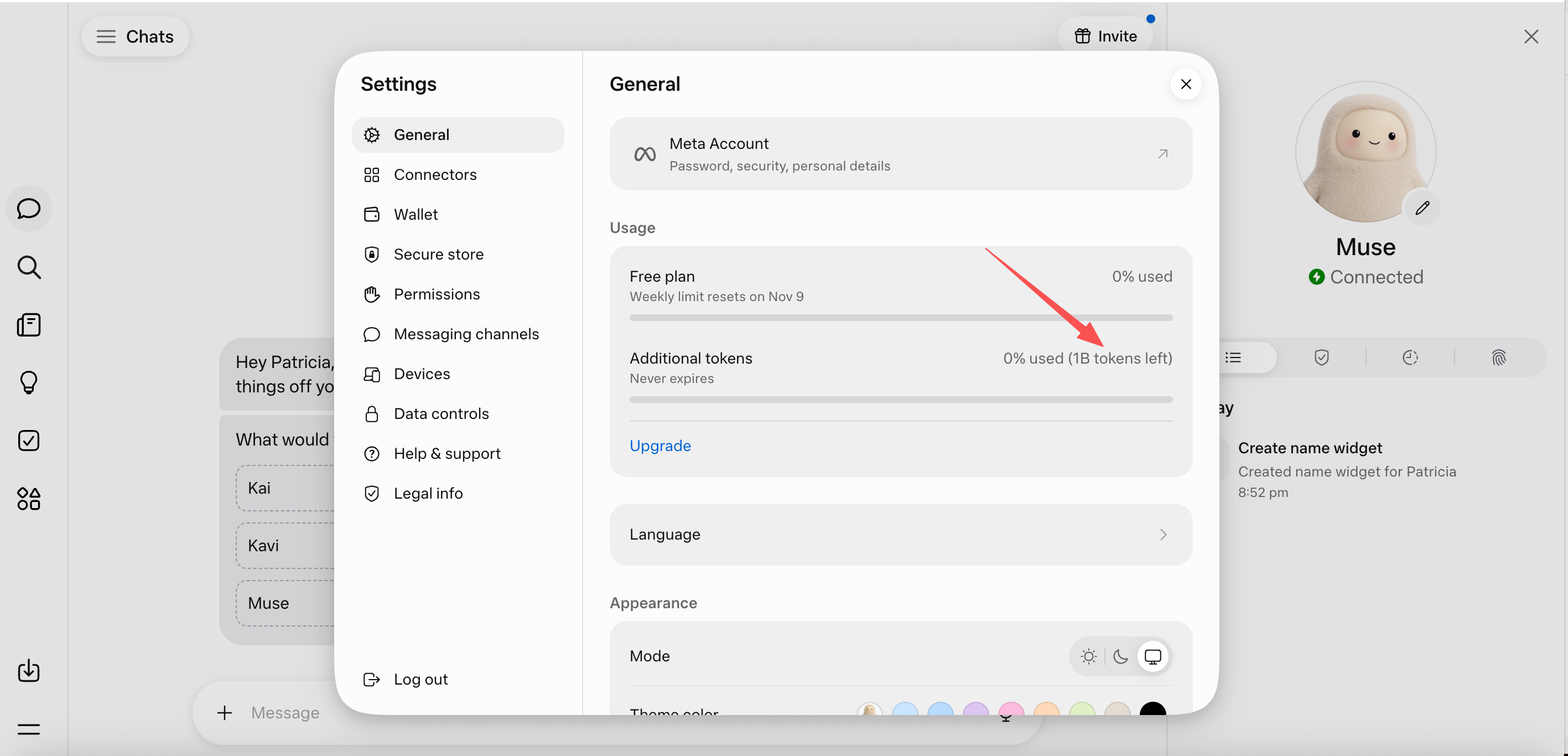
在 Muse 左下角打开 Settings(设置),停留在 General(通用) 页面。在 Usage(用量) 区域可以查看免费套餐的重置时间,以及账号已拥有的额外 Token 余额;图中箭头标注的位置显示为 1B tokens left。
进入 Meta Account
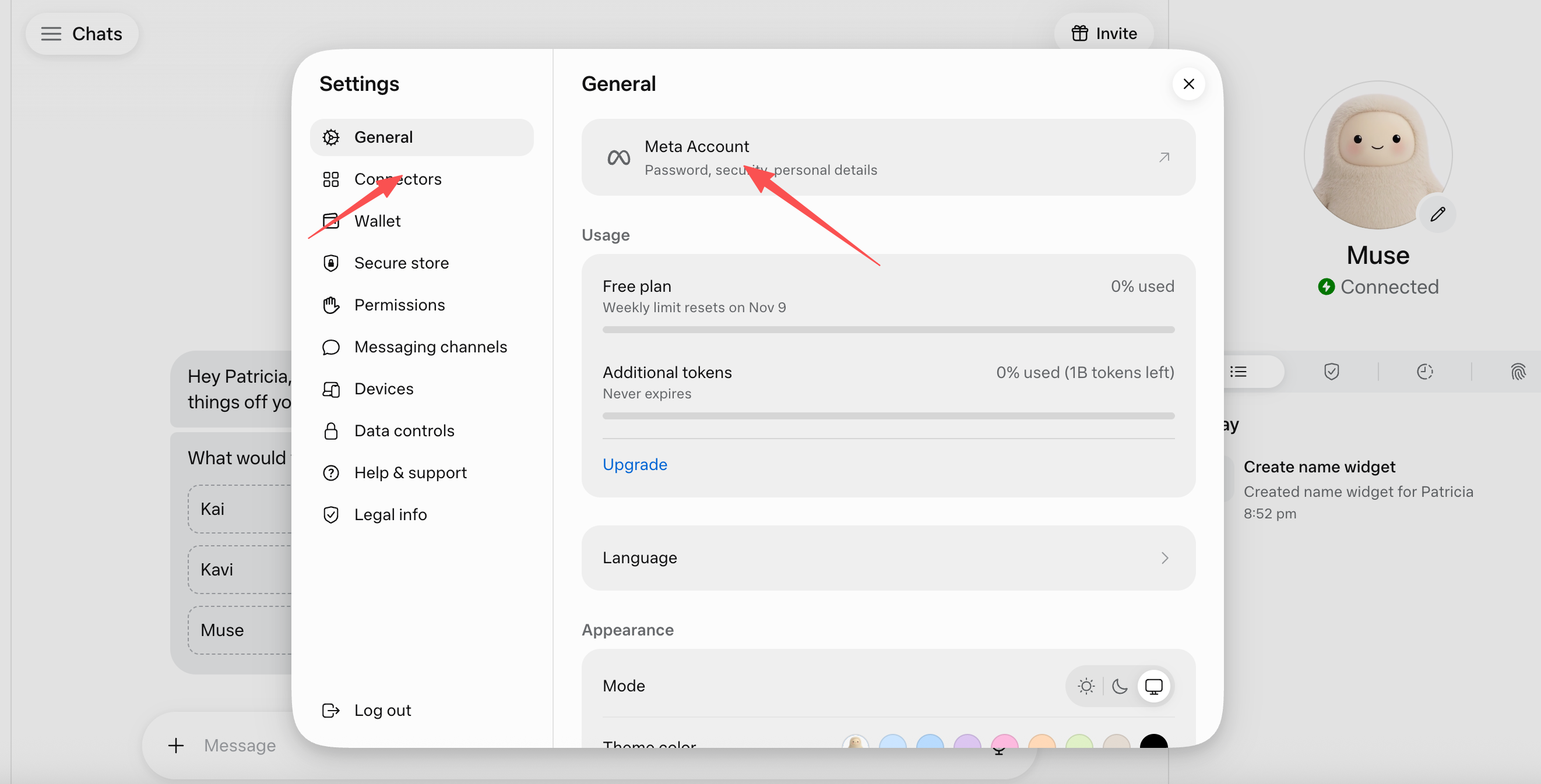
同一页面顶部的 Meta Account 入口用于管理登录邮箱、设备和账户安全。点击后会在新窗口打开账户设置。
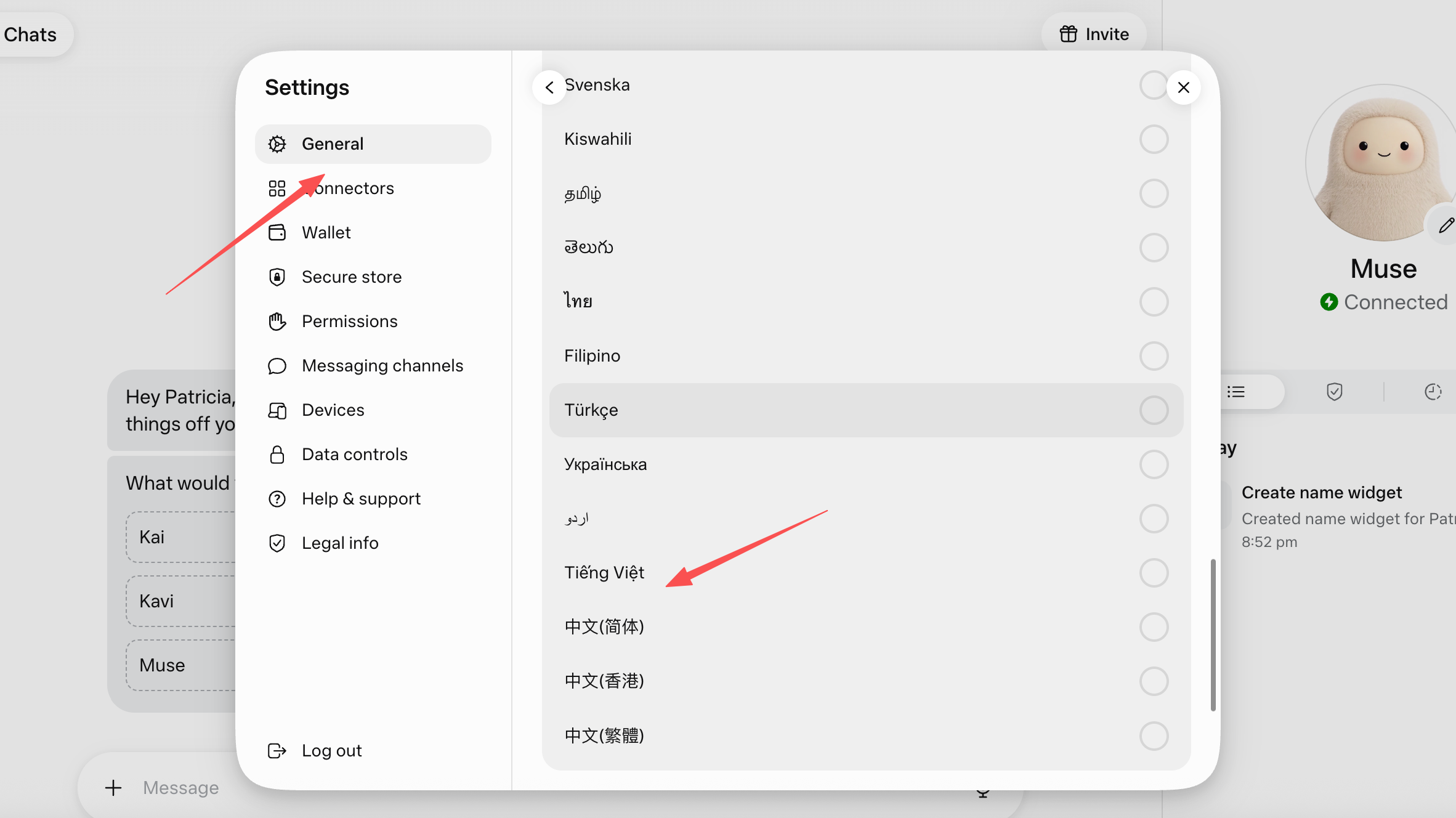
如果界面是英文,可以先在 Language(语言) 中切换为简体中文,后面的菜单更容易对应。
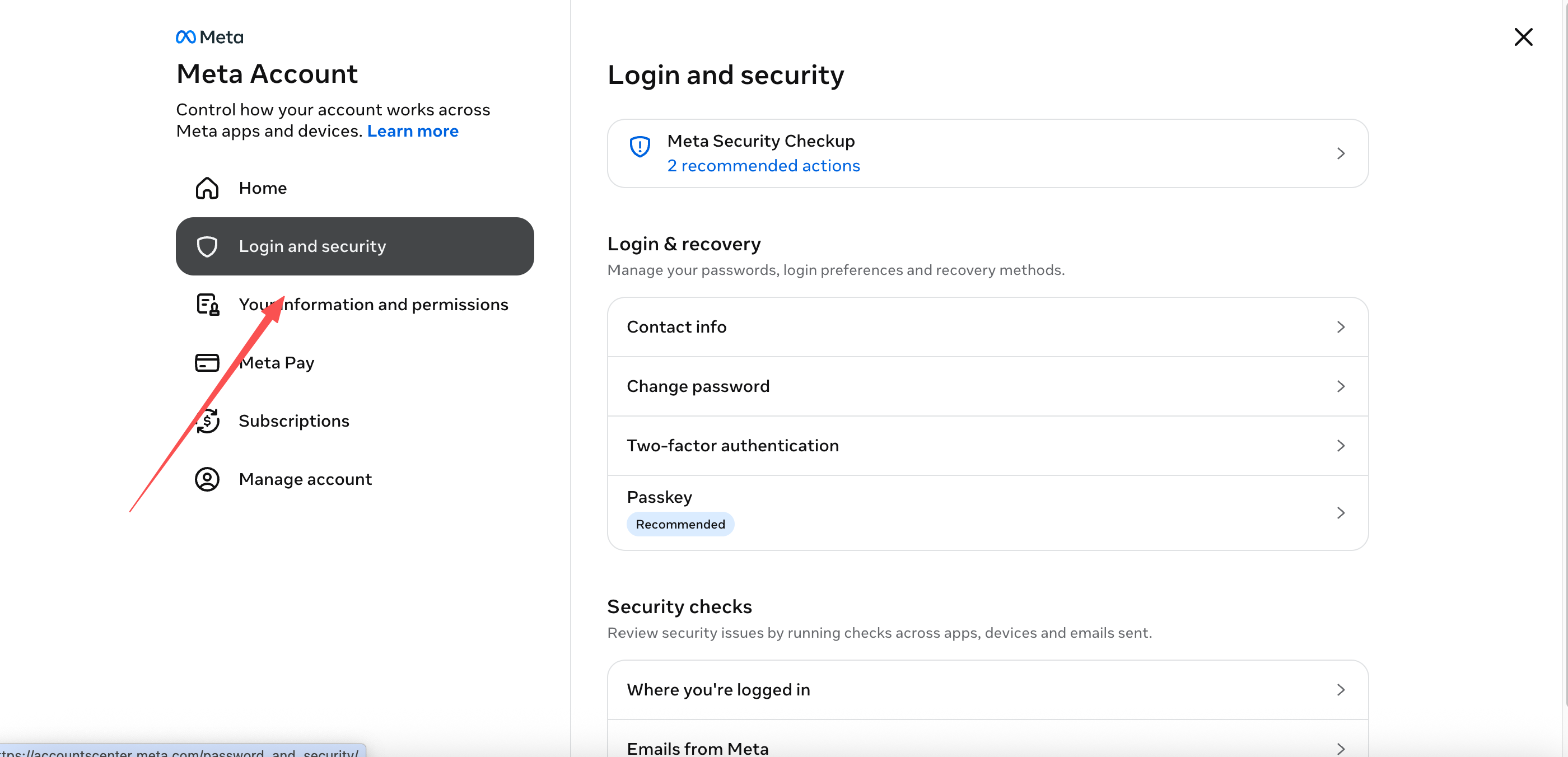
进入后,在左侧选择 Login and security(登录和安全)。邮箱、已登录设备和两步验证都从这里管理。
二、如何更换 Muse 登录邮箱
Meta Account 支持先添加新的联系方式,再移除旧邮箱。这样可以避免删除后收不到确认邮件,或因旧邮箱失效而无法登录。
第一步:打开联系方式
在 Login and security(登录和安全) 中,找到账号资料里的联系方式设置,点击进入当前邮箱。
进入 Contact info(联系方式) 后,点击 Add new contact info(添加新的联系方式)。
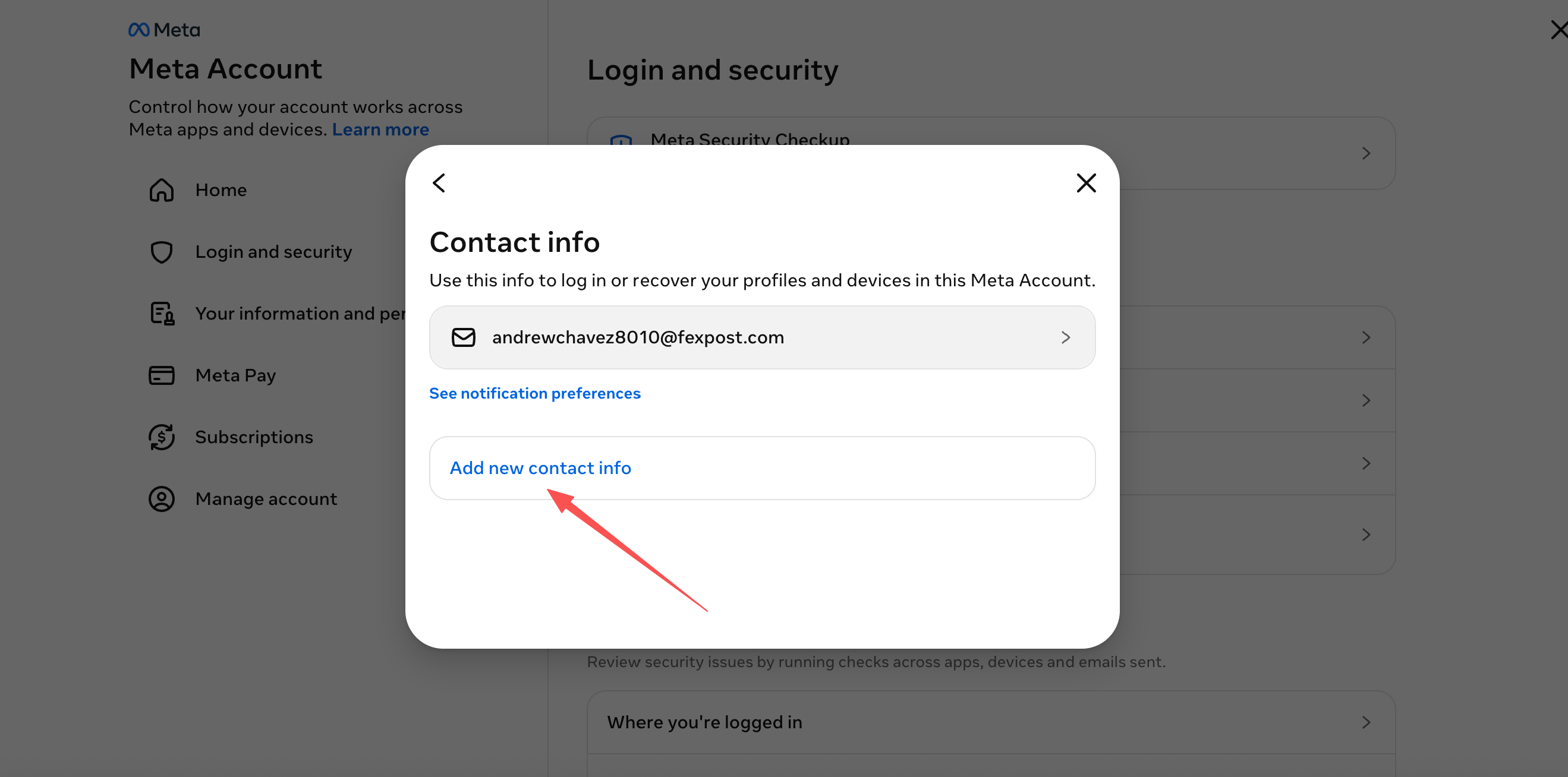
第二步:添加并验证新邮箱
选择添加邮箱,填写准备长期使用、能够正常收信的新邮箱地址。
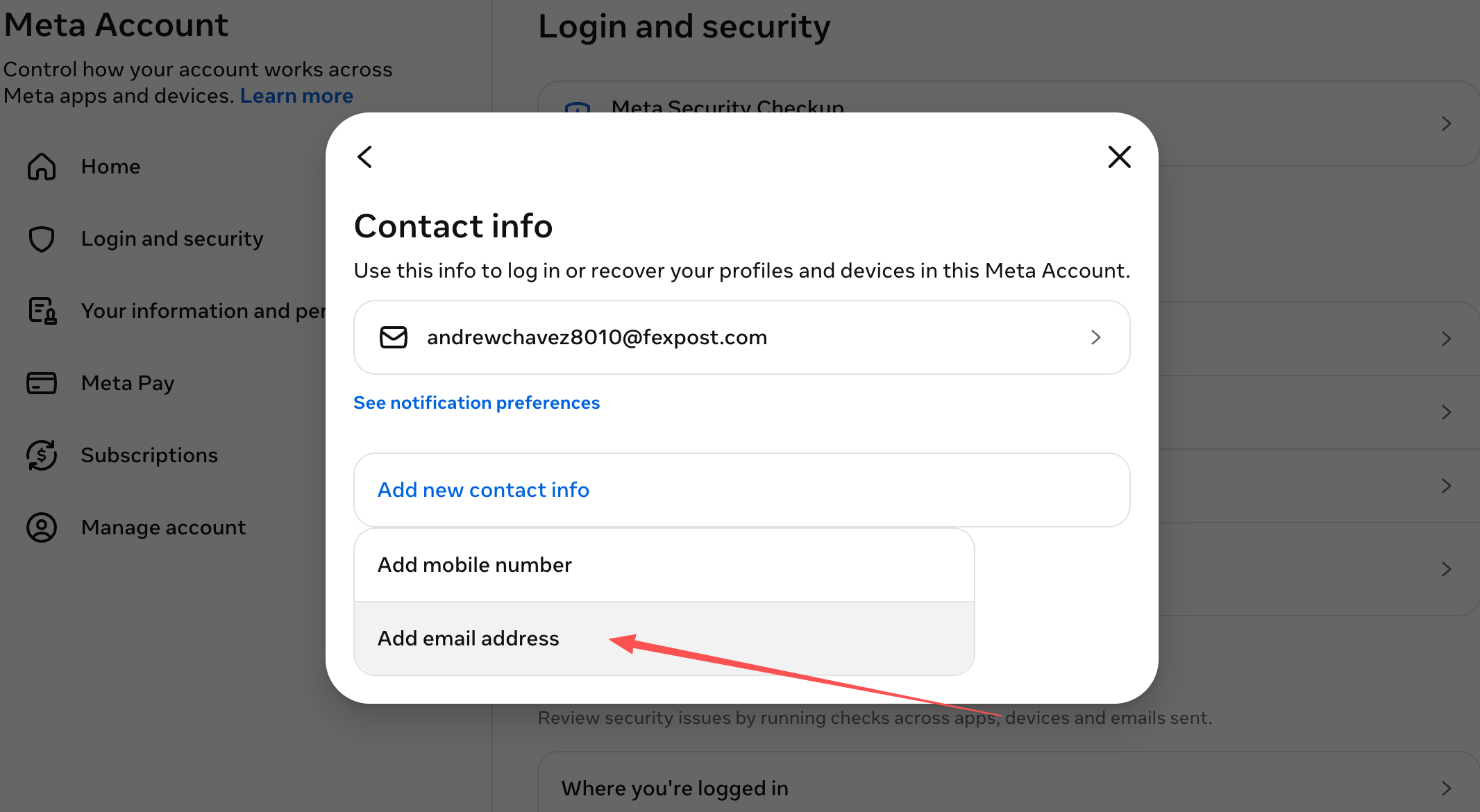
Meta 会向新邮箱发送验证码。打开新邮箱,填写收到的验证码完成验证。
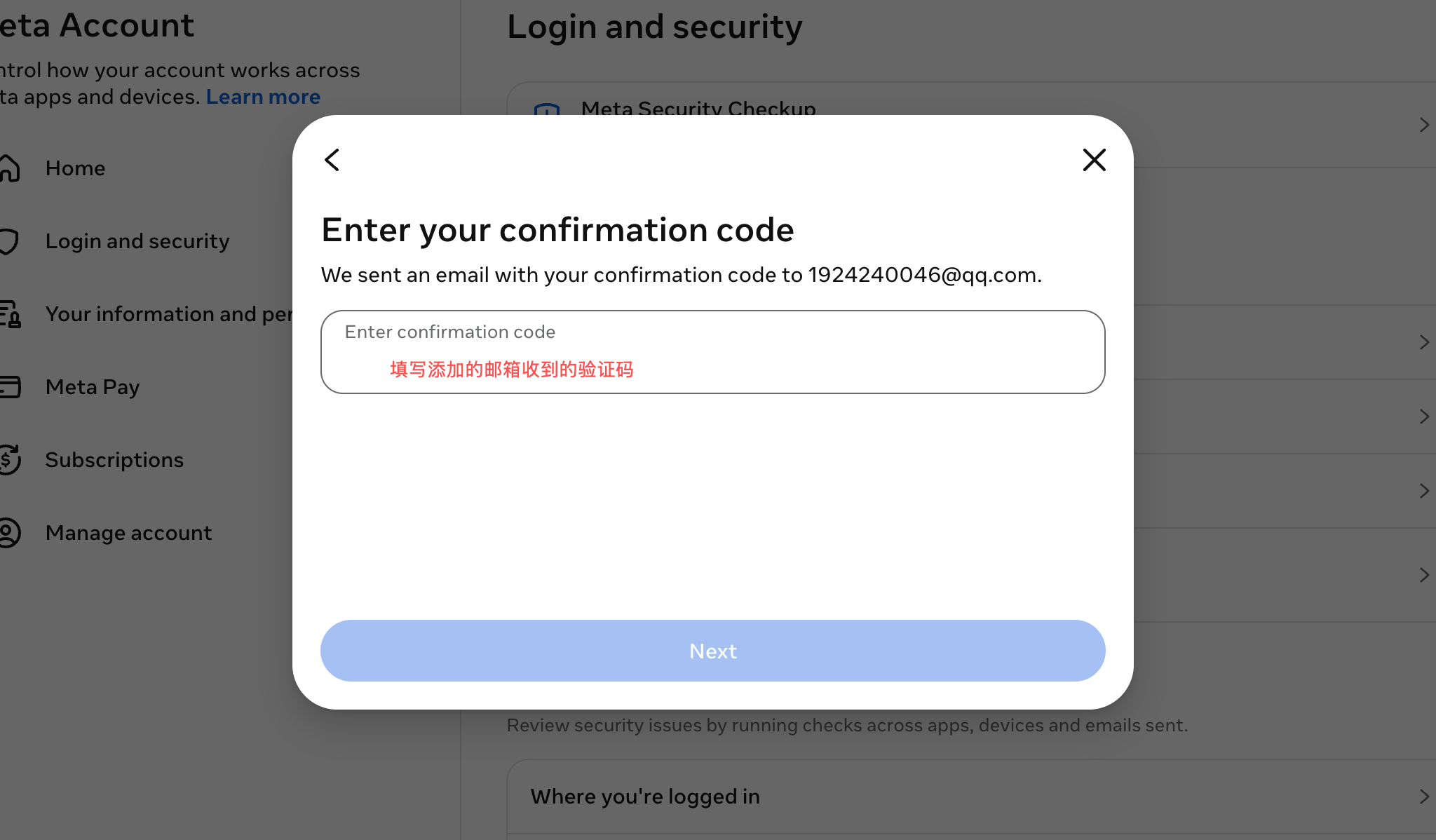
页面显示新邮箱已添加后,先不要急着删除旧邮箱。建议退出后用新邮箱完成一次登录确认。
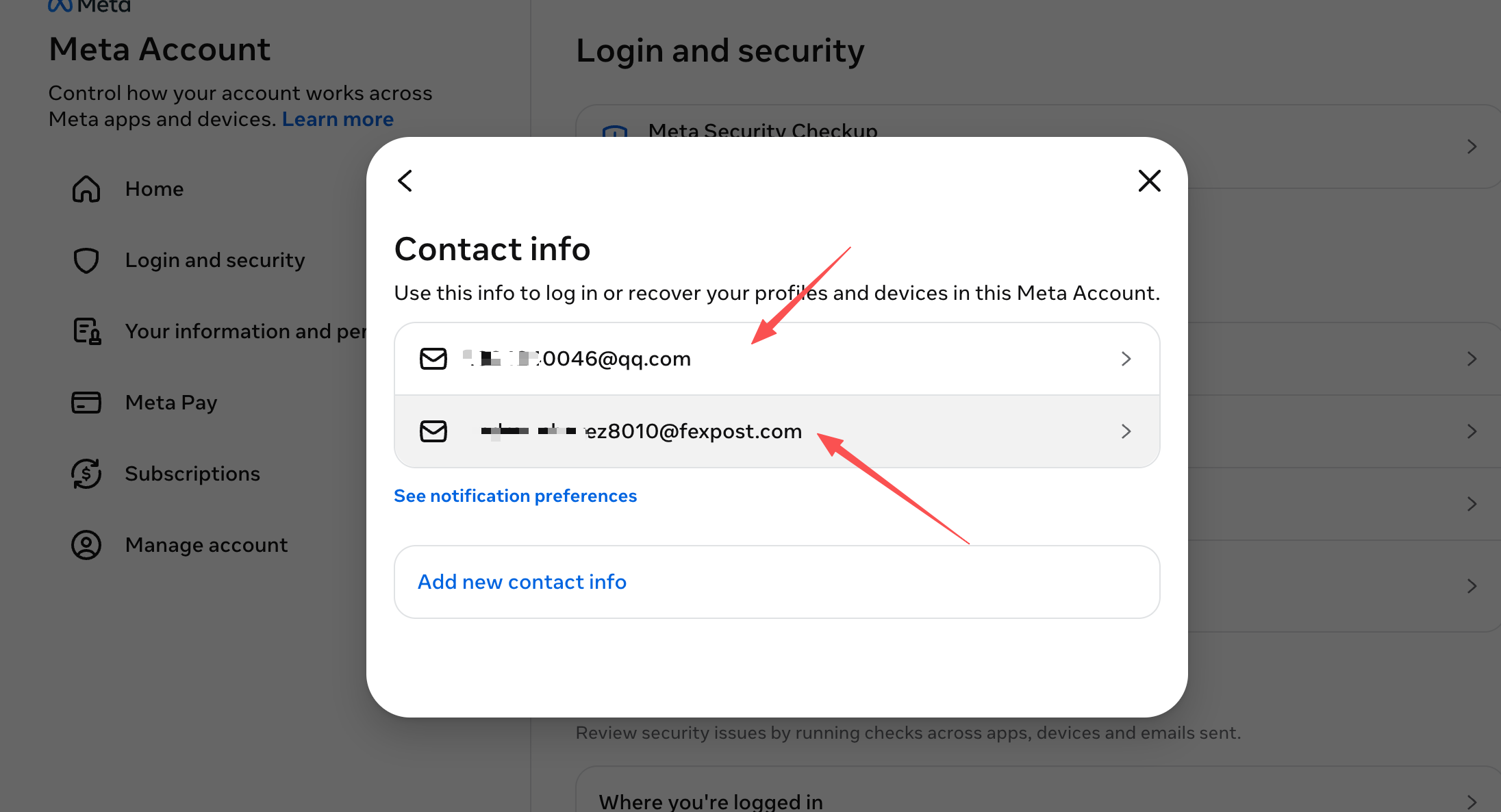
第三步:确认新邮箱可用后,移除旧邮箱
返回邮箱列表,选择准备移除的旧邮箱。
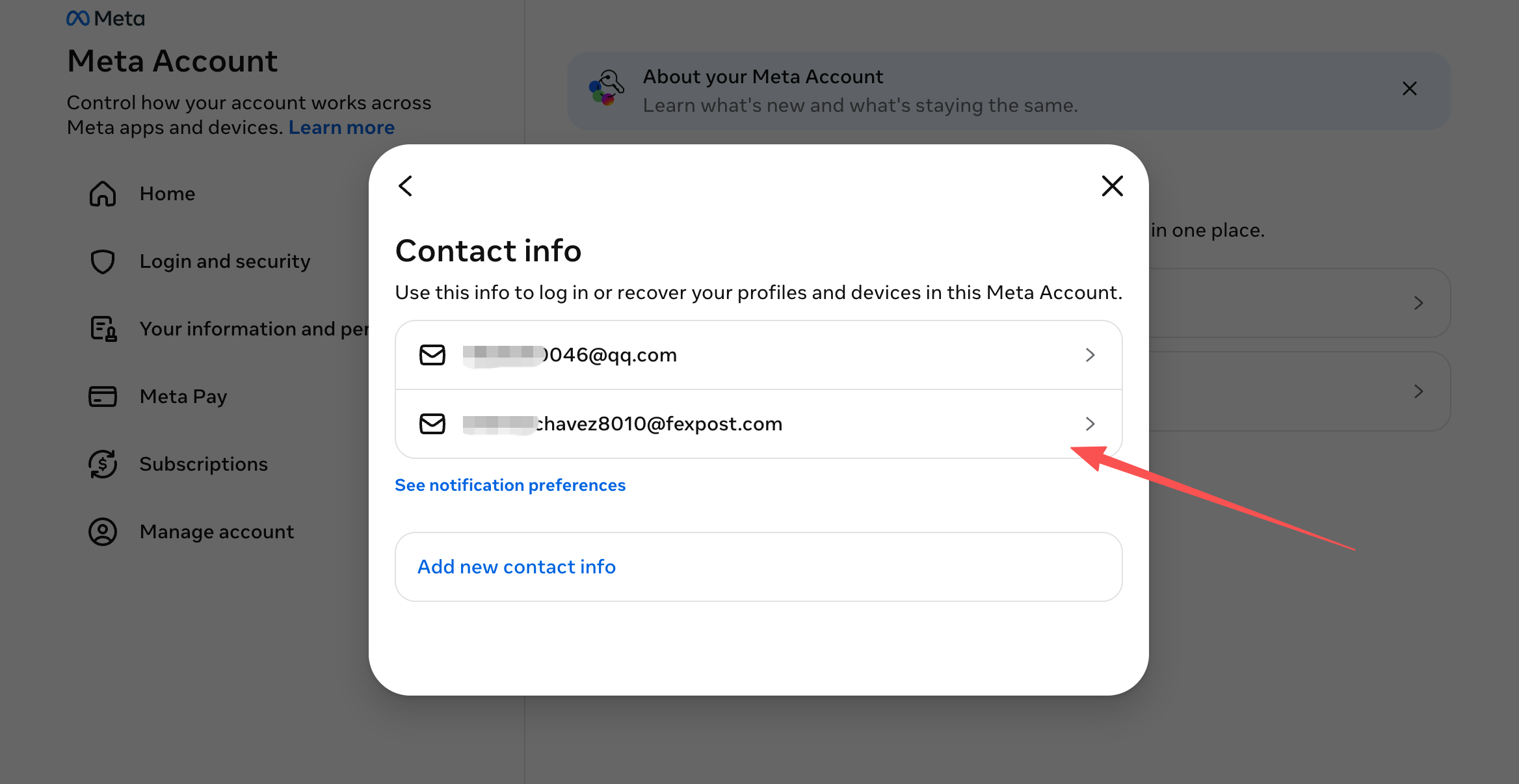
点击 Delete email(删除邮箱)。
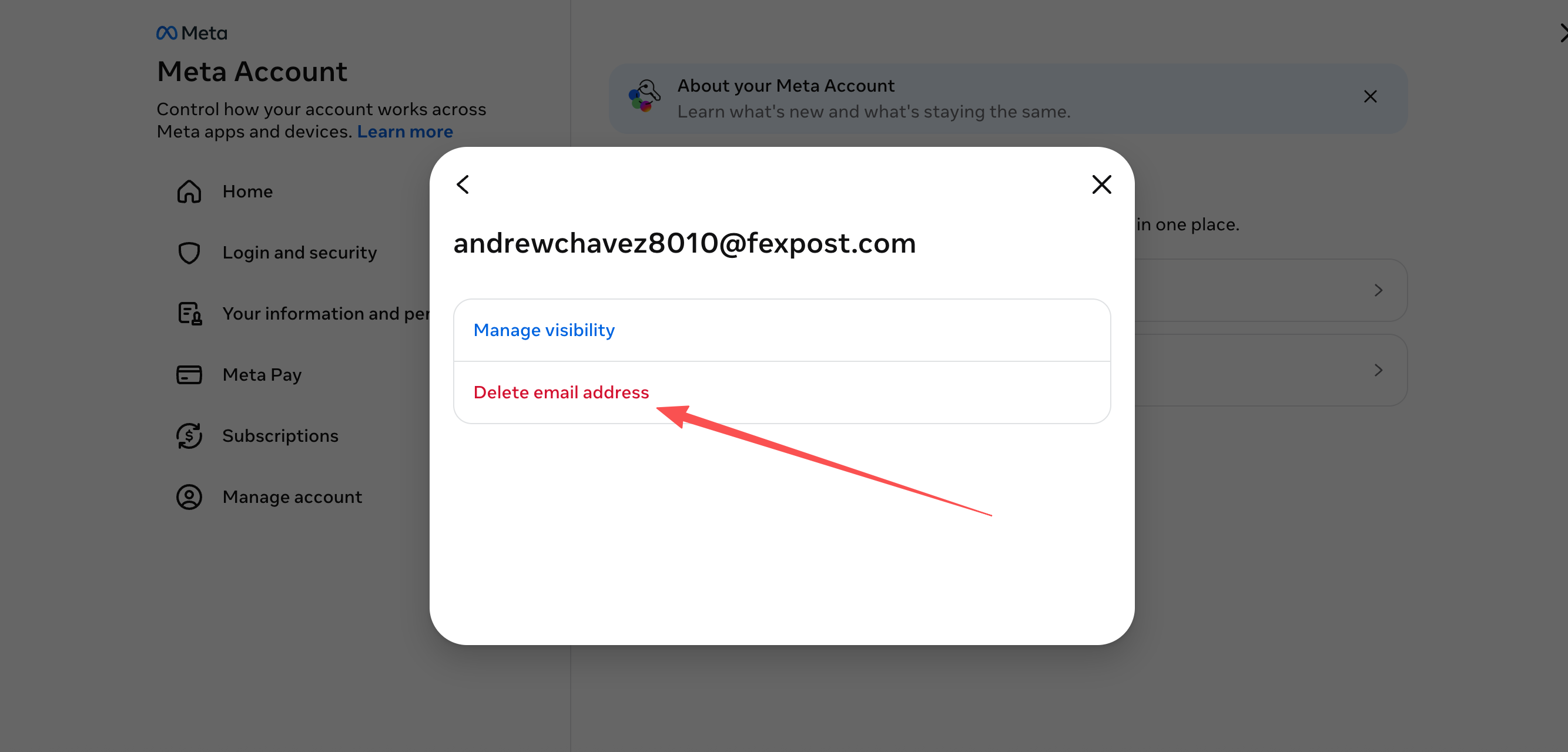
阅读弹窗提示后确认删除。若此邮箱仍是唯一可用的登录或恢复方式,系统可能不允许直接移除;此时请先确认新邮箱已经验证成功。
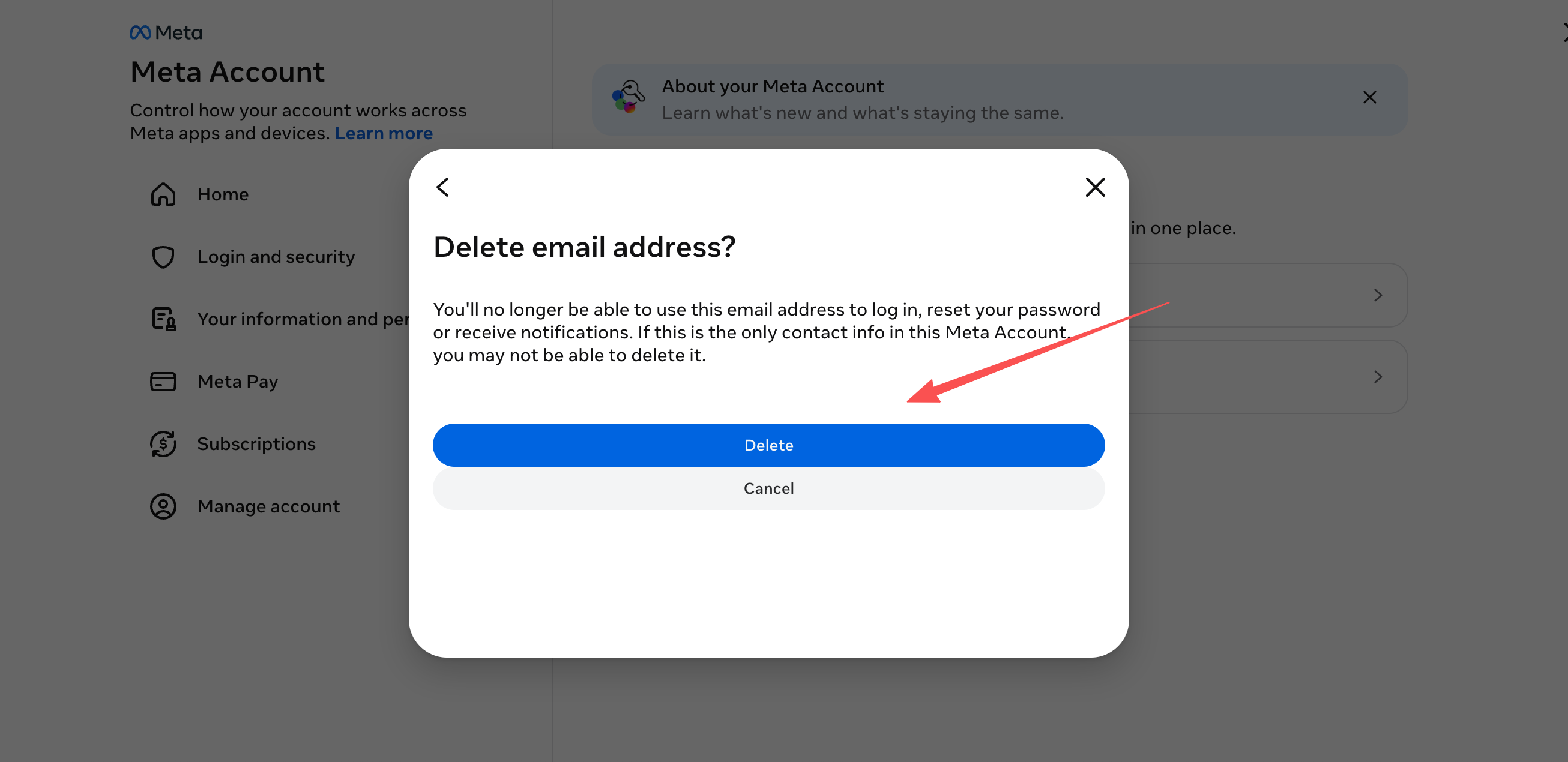
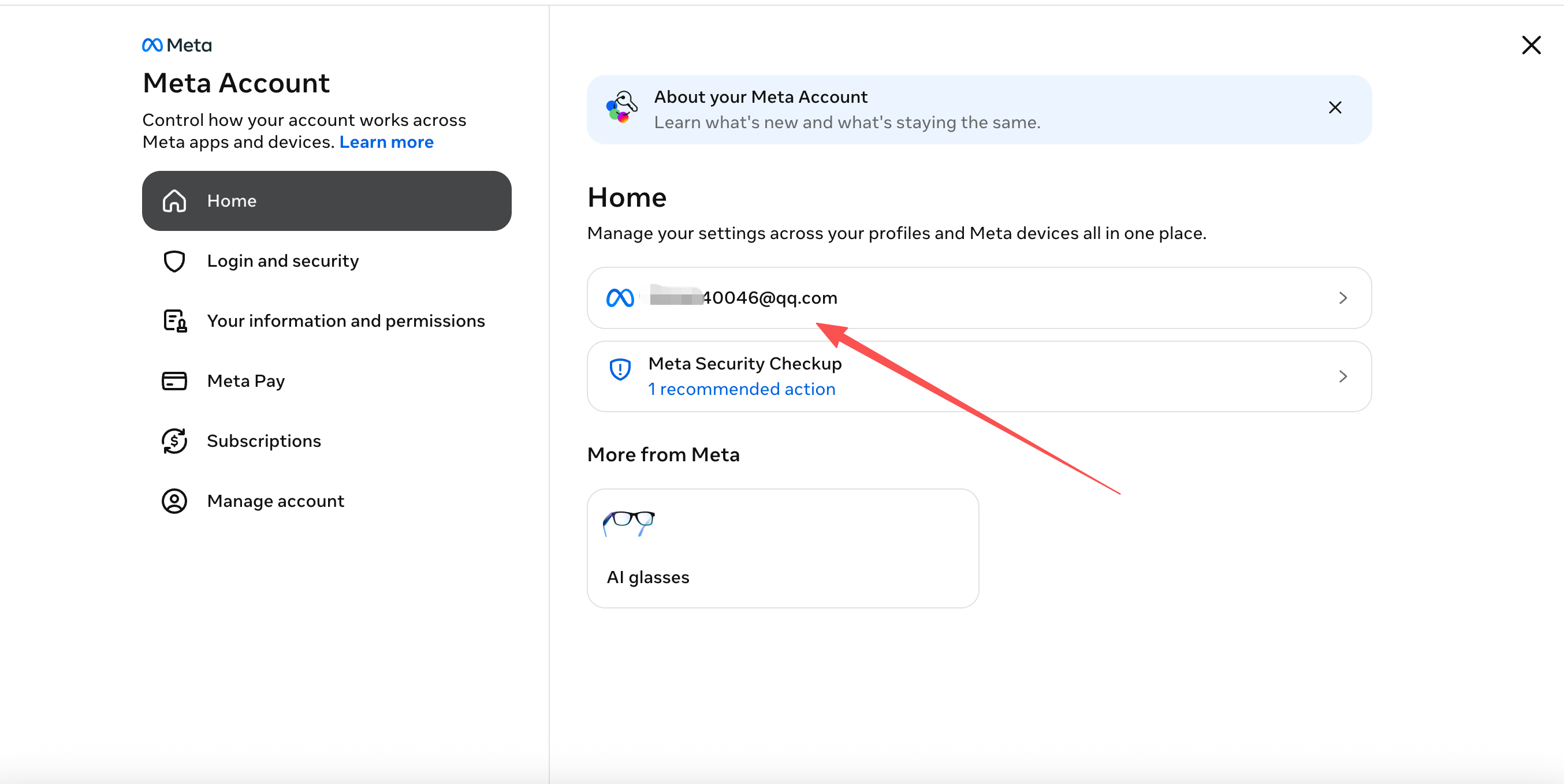
删除后,检查列表中是否只保留需要使用的邮箱。
三、如何删除之前登录过的设备
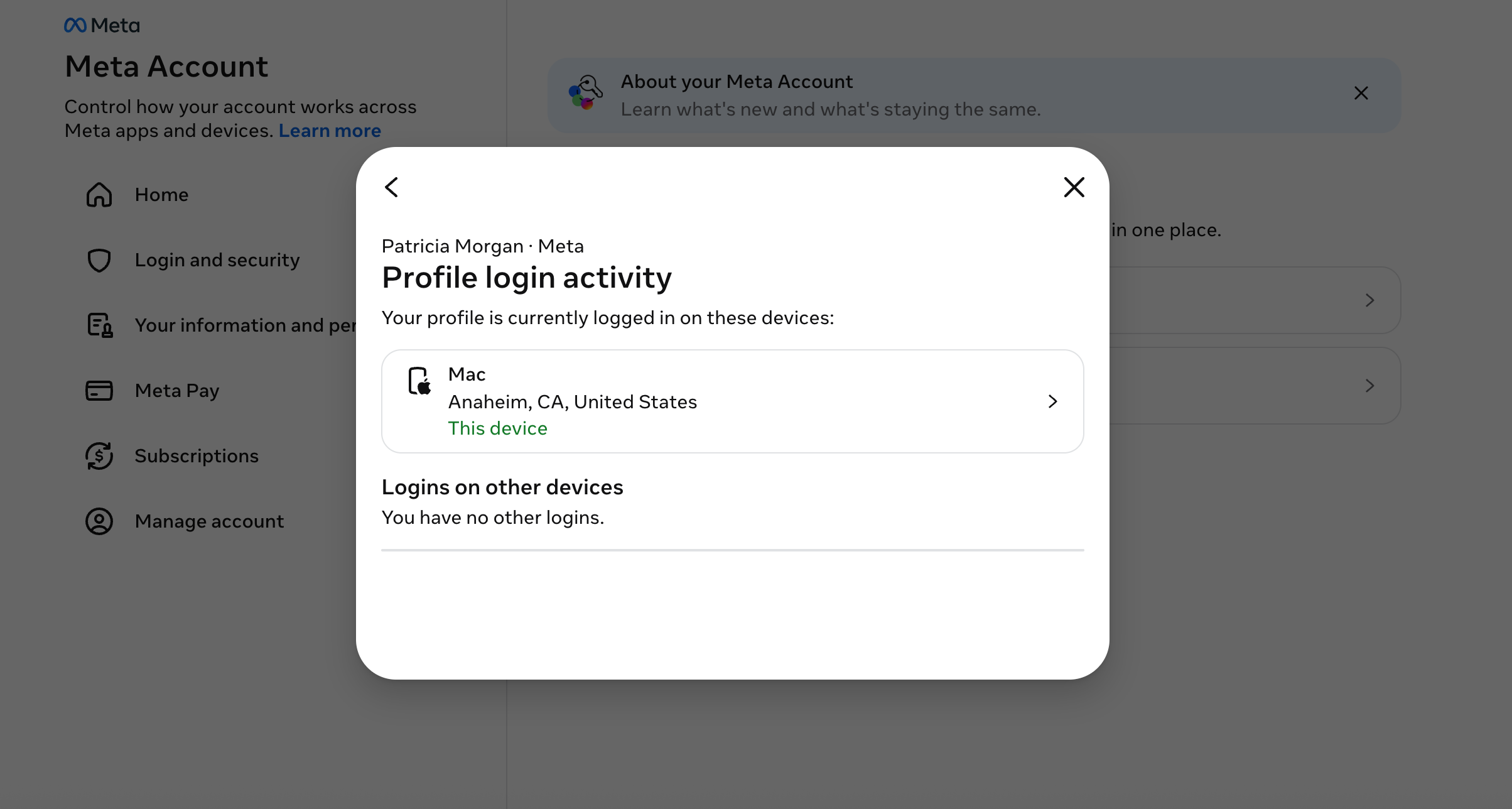
如果账号曾在旧电脑、共享设备或不认识的浏览器登录过,建议立刻检查会话并退出。退出设备后,该设备下次继续使用 Muse 时需要重新登录。
第一步:查看登录设备
在 Login and security(登录和安全) 页面,打开 Where you’re logged in(登录位置),查看已登录的设备和浏览器。
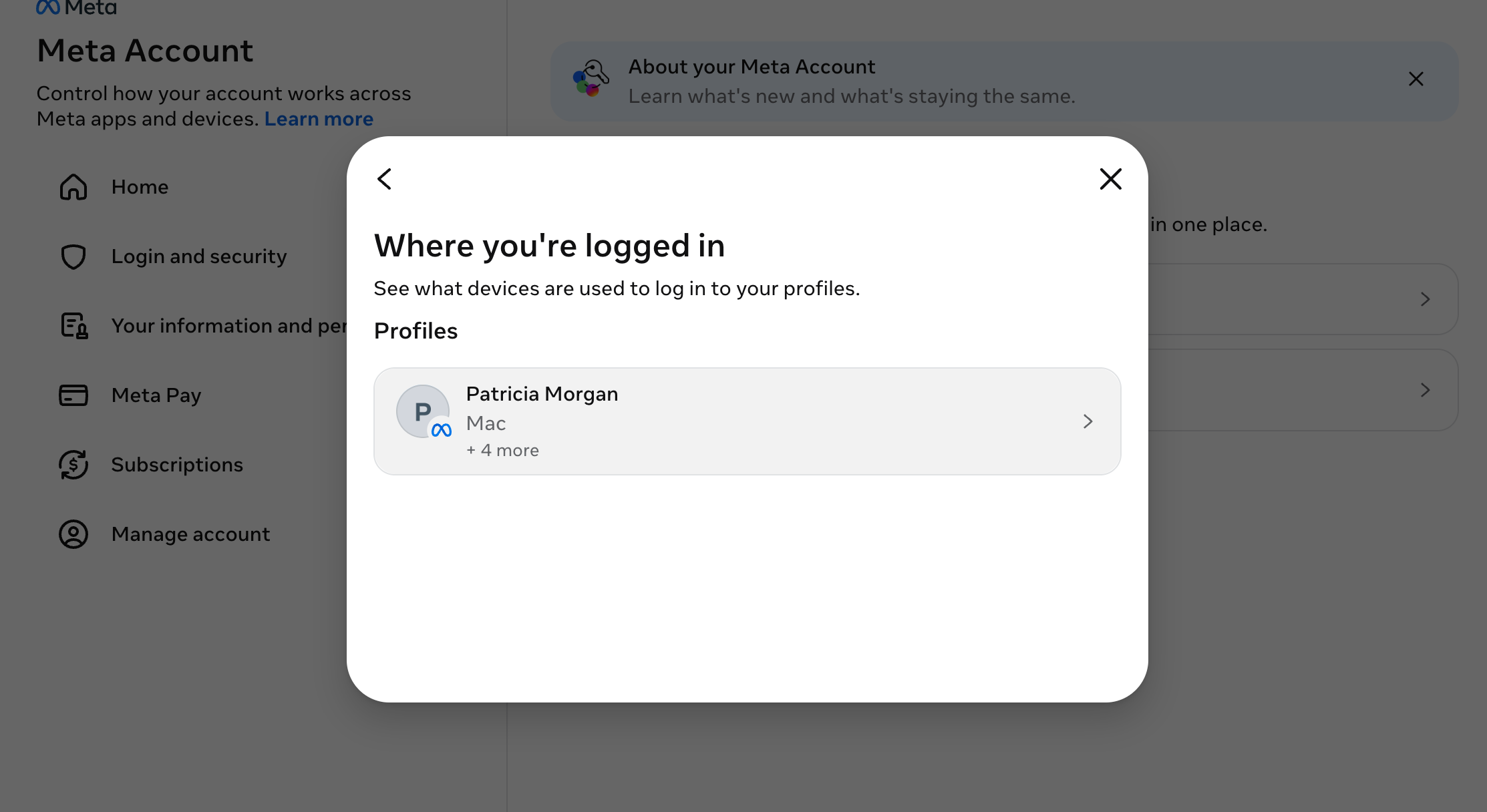
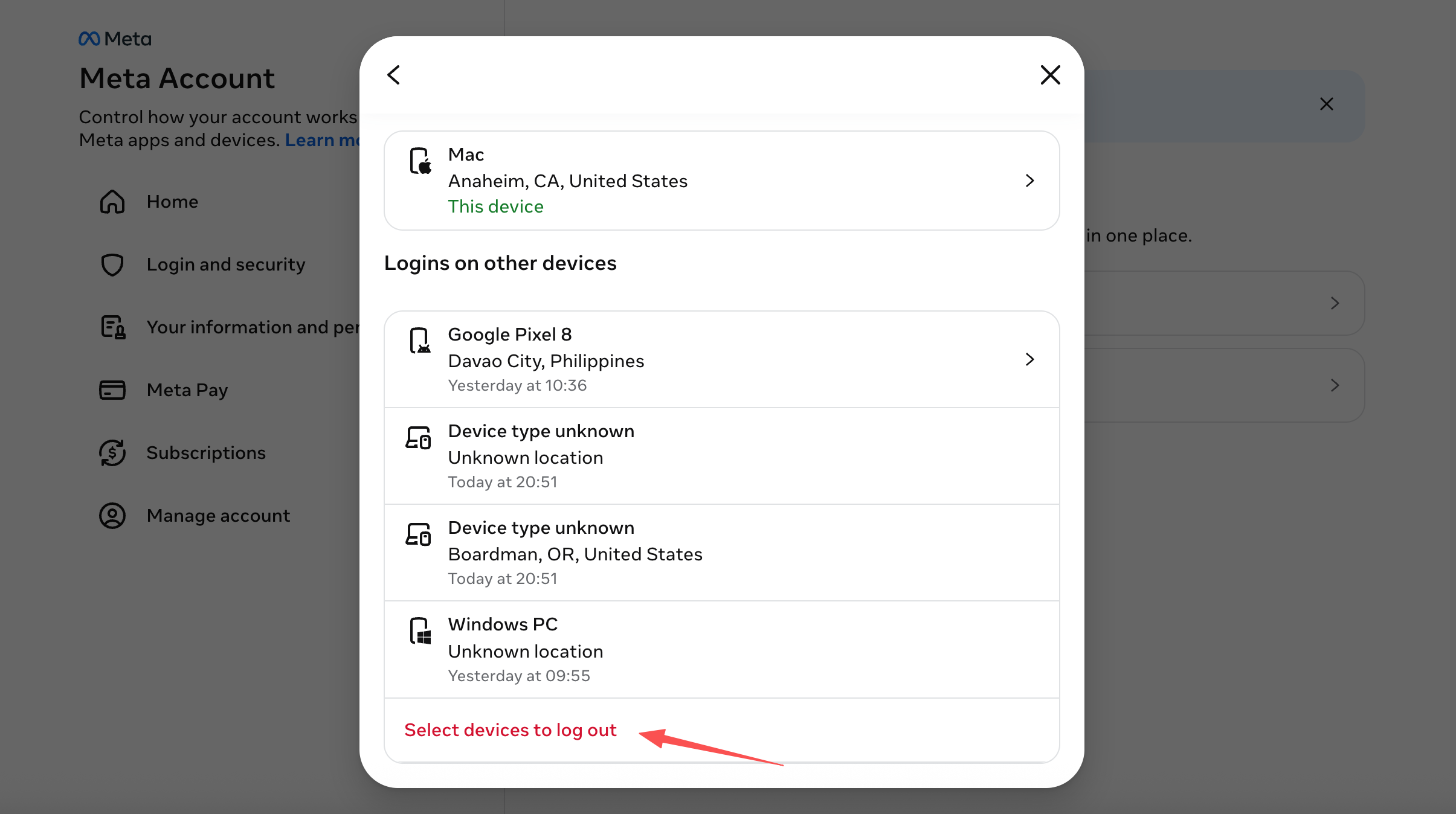
第二步:退出单台旧设备
选择不再使用或无法确认的设备,点击退出登录。
在确认框中选择 Log out(退出)。
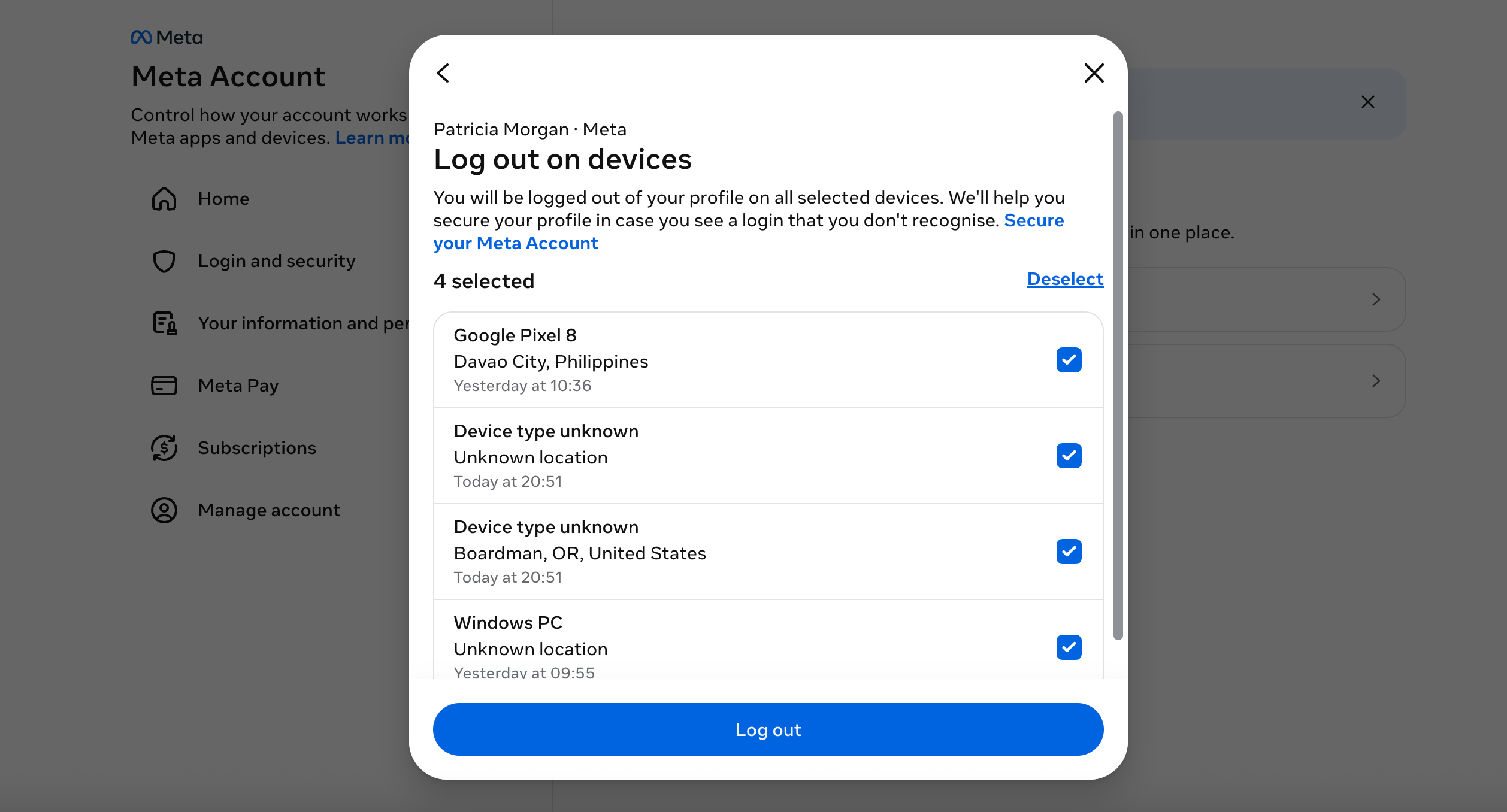
第三步:需要时退出所有设备
如果无法判断哪些会话可信,选择 Log out of all devices(退出所有设备) 更稳妥。执行后,你自己的电脑和手机也会被退出,需要使用新邮箱、密码和 2FA 再次登录。
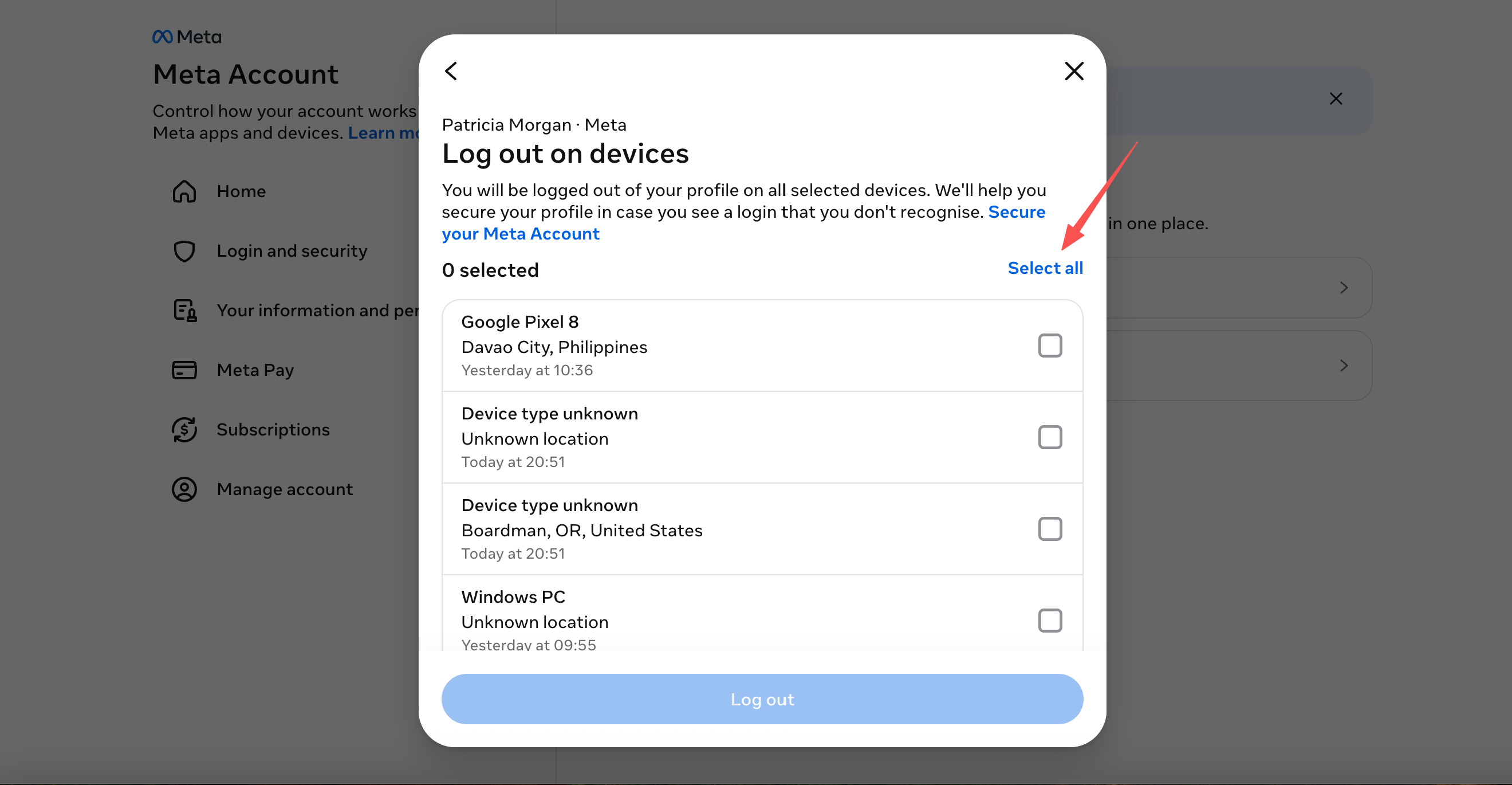
完成后回到设备列表,确认只留下自己正在使用的设备。
四、在 Meta Account 开启 2FA 两步验证
两步验证会在新设备或新浏览器登录时,要求额外输入一次性验证码。Meta 也建议为陌生设备登录增加这一层保护。查看 Meta 官方账户安全说明
这组截图包含安全检查入口和开启后的登录验证界面,但不包含“扫描二维码绑定验证器”页面。以下步骤按 Meta Account 的实际设置流程说明;菜单文字会因地区或版本略有变化。
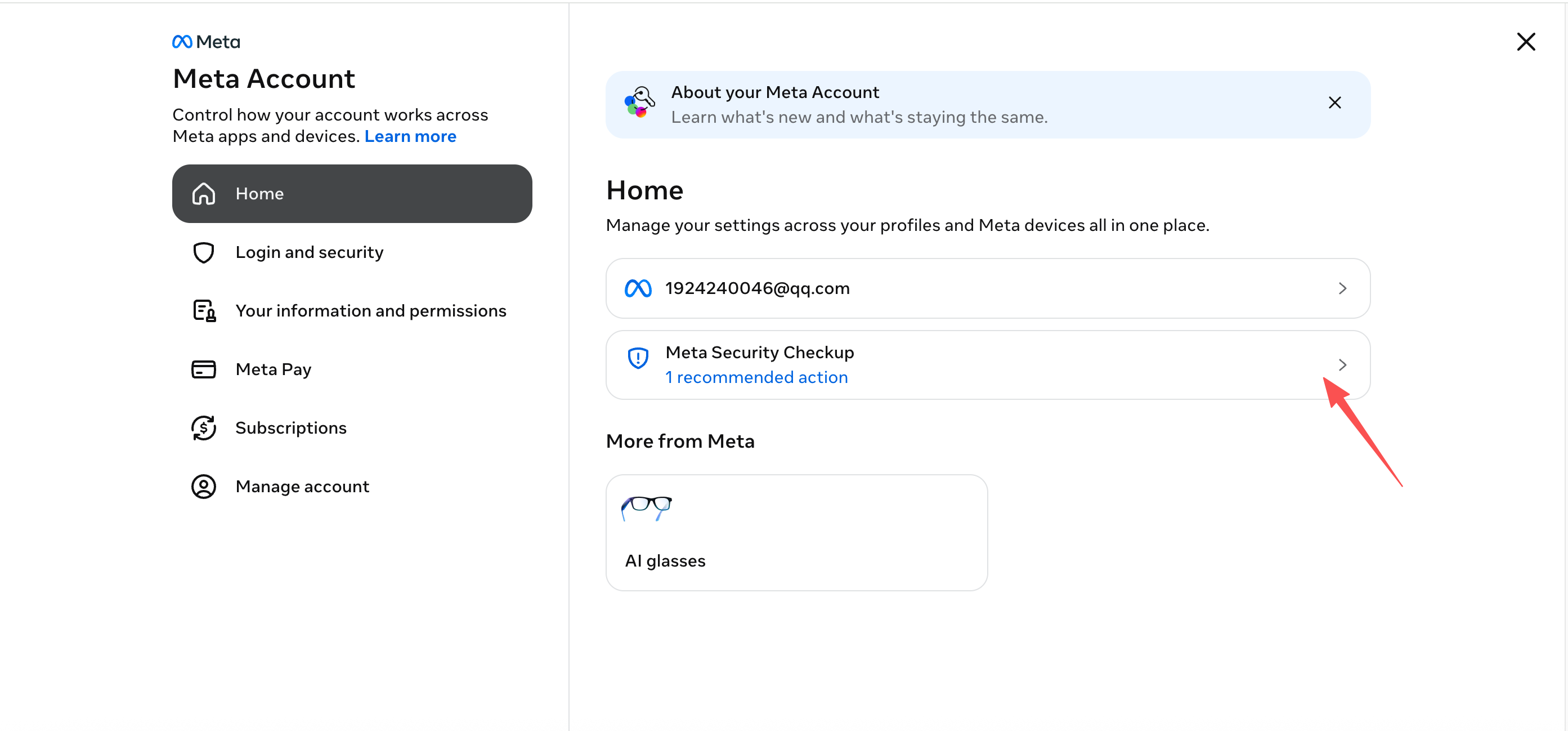
第一步:进入安全检查
在 Meta Account 首页或 Login and security(登录和安全) 中打开 Meta Security Checkup(安全检查)。
第二步:添加自己的验证器 App
在安全检查或 Login and security 中选择 Two-factor authentication(双重验证),再选择需要保护的 Meta Account。选择 Authenticator app(验证器 App) 后,用自己手机上的验证器 App 扫描页面给出的二维码;如果页面提供手动密钥,也只能填入自己使用的验证器 App。
验证器会生成 6 位动态验证码。将当前验证码填回 Meta Account,完成绑定。随后立即下载或抄录恢复代码,并将它存放在密码管理器或其他安全位置。
不要将二维码、手动密钥、动态验证码或恢复代码输入第三方在线工具。这些信息可以用于生成登录验证码。
第三步:确认开启后可正常登录
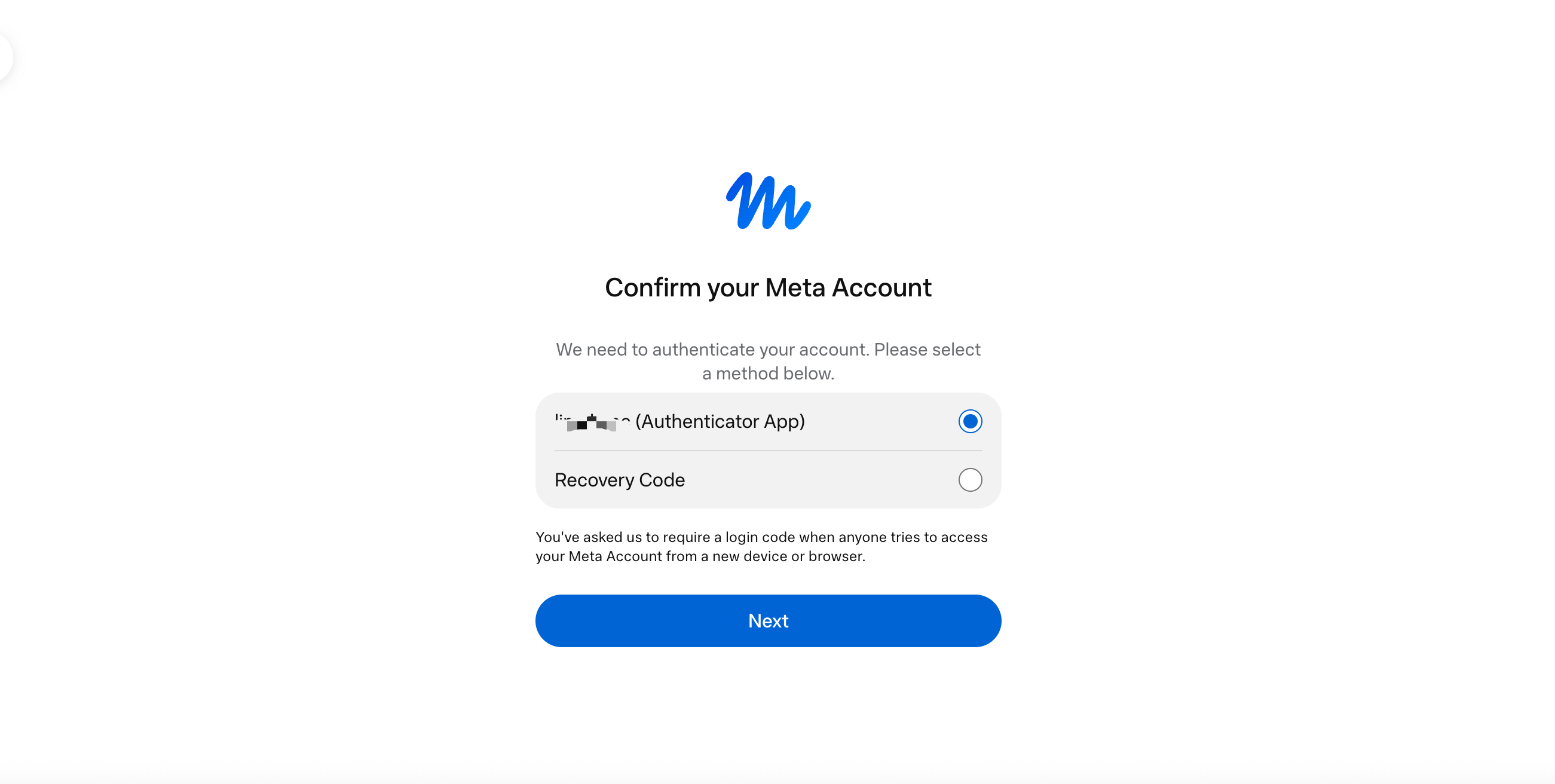
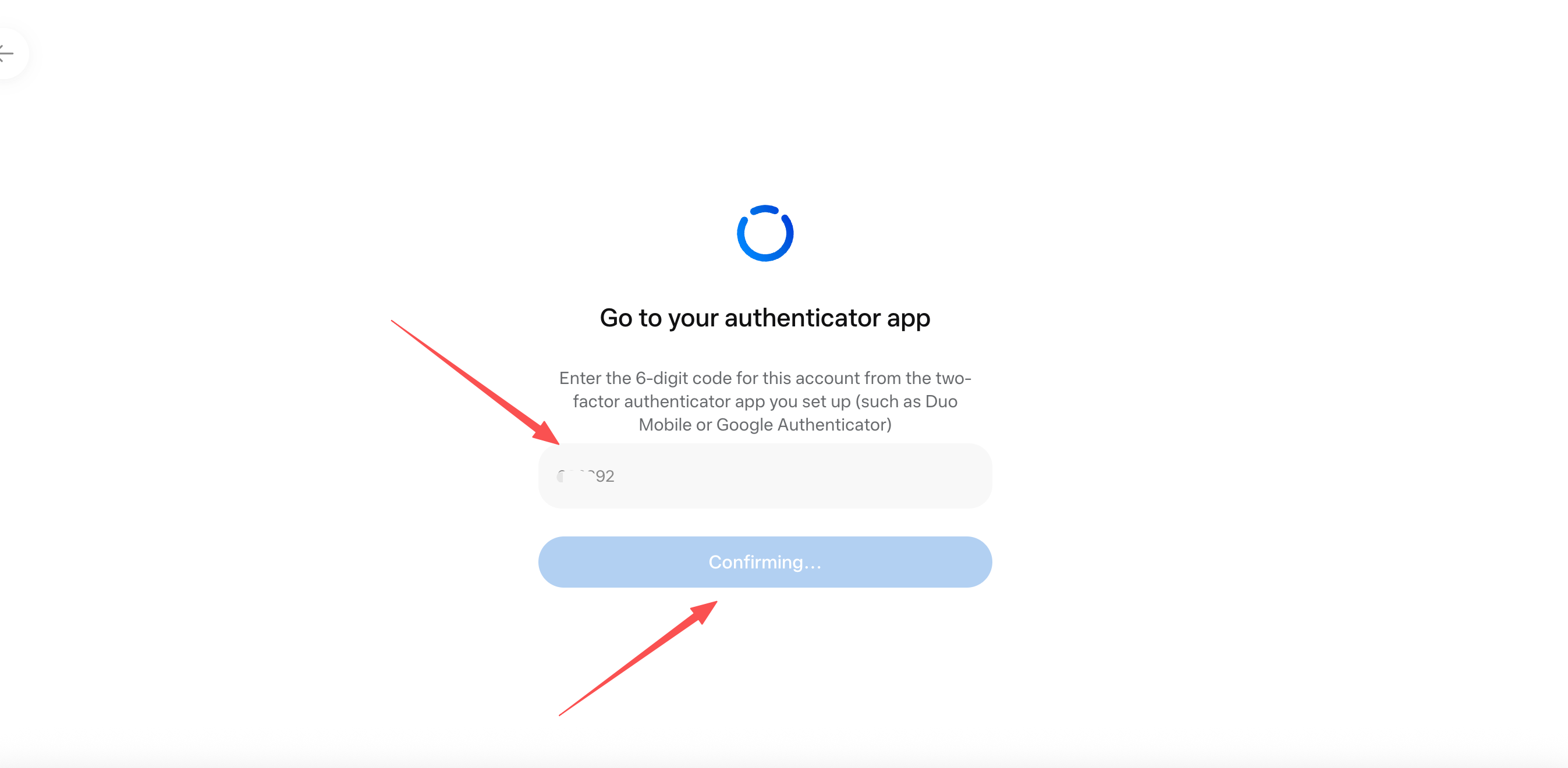
设置完成后,系统会要求在新设备或新浏览器登录时进行额外验证。下图展示的是已启用 2FA 后,选择验证器 App 或恢复代码确认身份的界面。
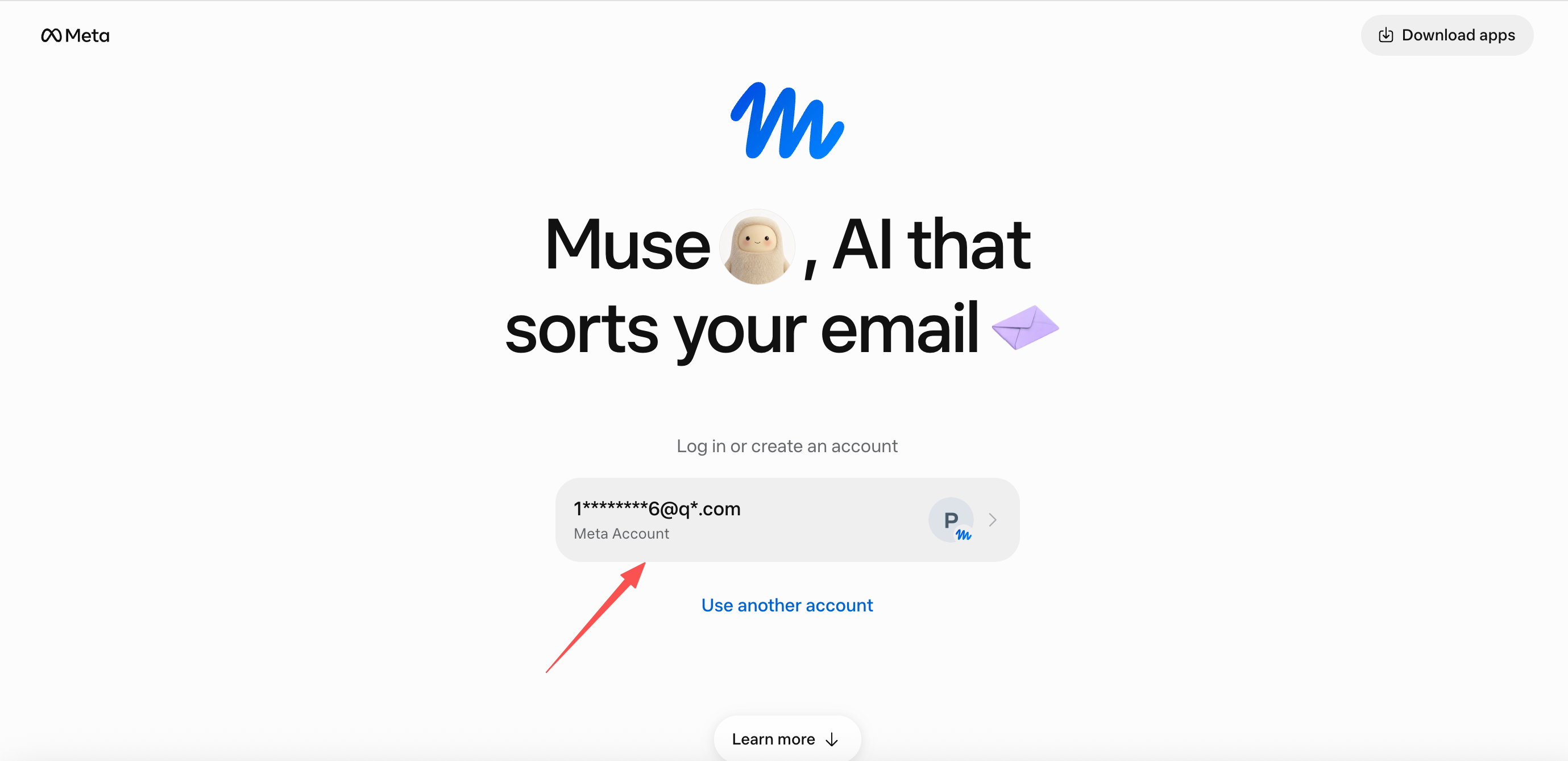
以后在新设备打开 Muse 时,先填写账号登录信息。
如需邮箱验证,按提示输入邮箱验证码。
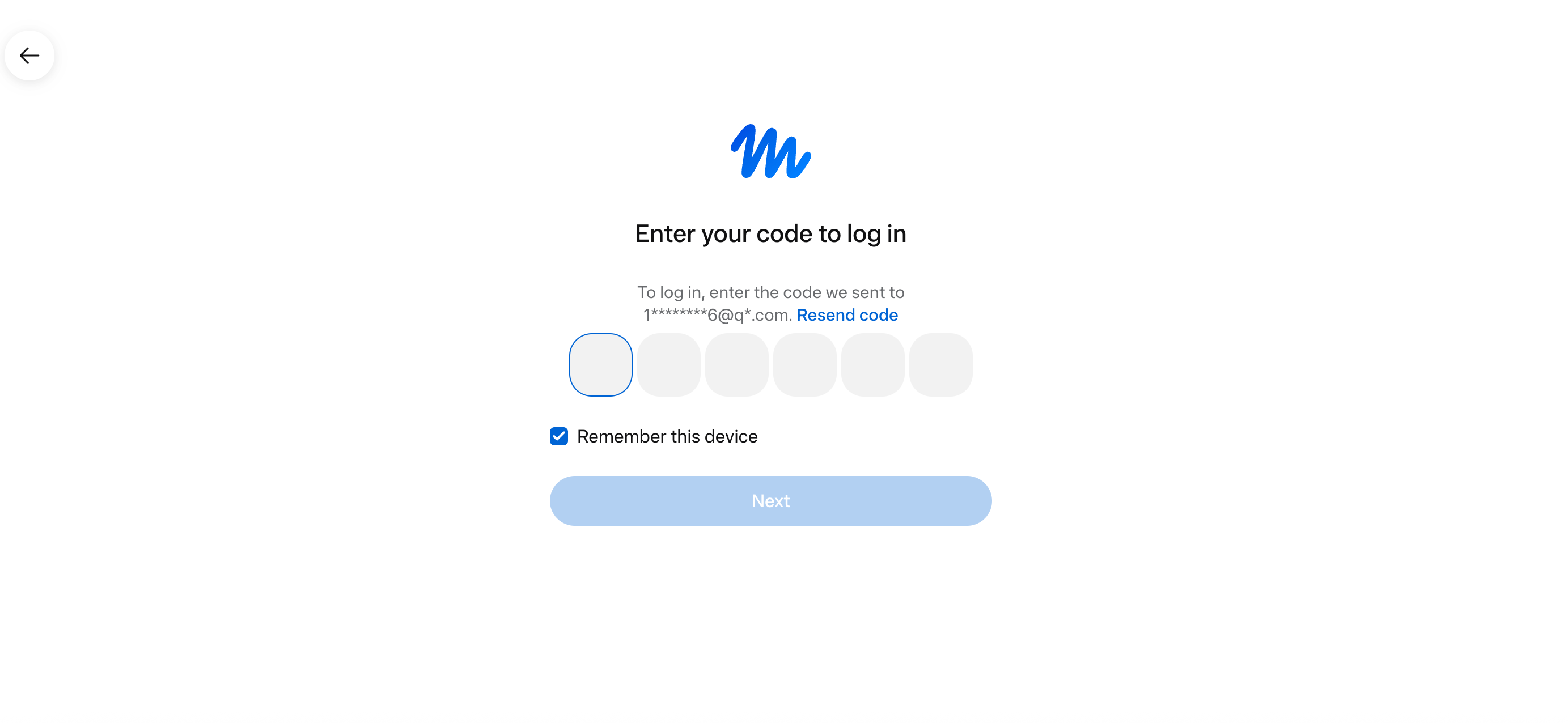
接着打开自己的验证器 App,填写当前显示的 6 位动态验证码,完成登录。
五、操作完成后检查这 4 项
- 新邮箱已经验证,可以正常收到登录或安全通知。
- 旧邮箱已经移除,或至少不再是唯一恢复方式。
- 设备列表中没有陌生设备;需要时已退出所有设备。
- 2FA 已开启,恢复代码已单独保存,并且没有泄露验证器密钥。
想体验更多 AI 产品?
Muse 的账号安全设置完成后,如果你也需要 ChatGPT Plus、Claude Pro 等 AI 服务,可以访问我们的 AI 服务自助平台,页面提供可购买的充值商品和使用说明。
想直接为自己的 ChatGPT 账号开通 Plus,也可查看 ChatGPT Plus 自助充值商品。遇到使用问题,可添加微信 aicygg888,备注:GPT代充。
