前言
最近不少童鞋第一次安装(适用安装了Codex桌面版需要手机短信验证的童鞋)了并打开 Codex 桌面版 / ChatGPT 桌面应用 时,会卡在这一步:
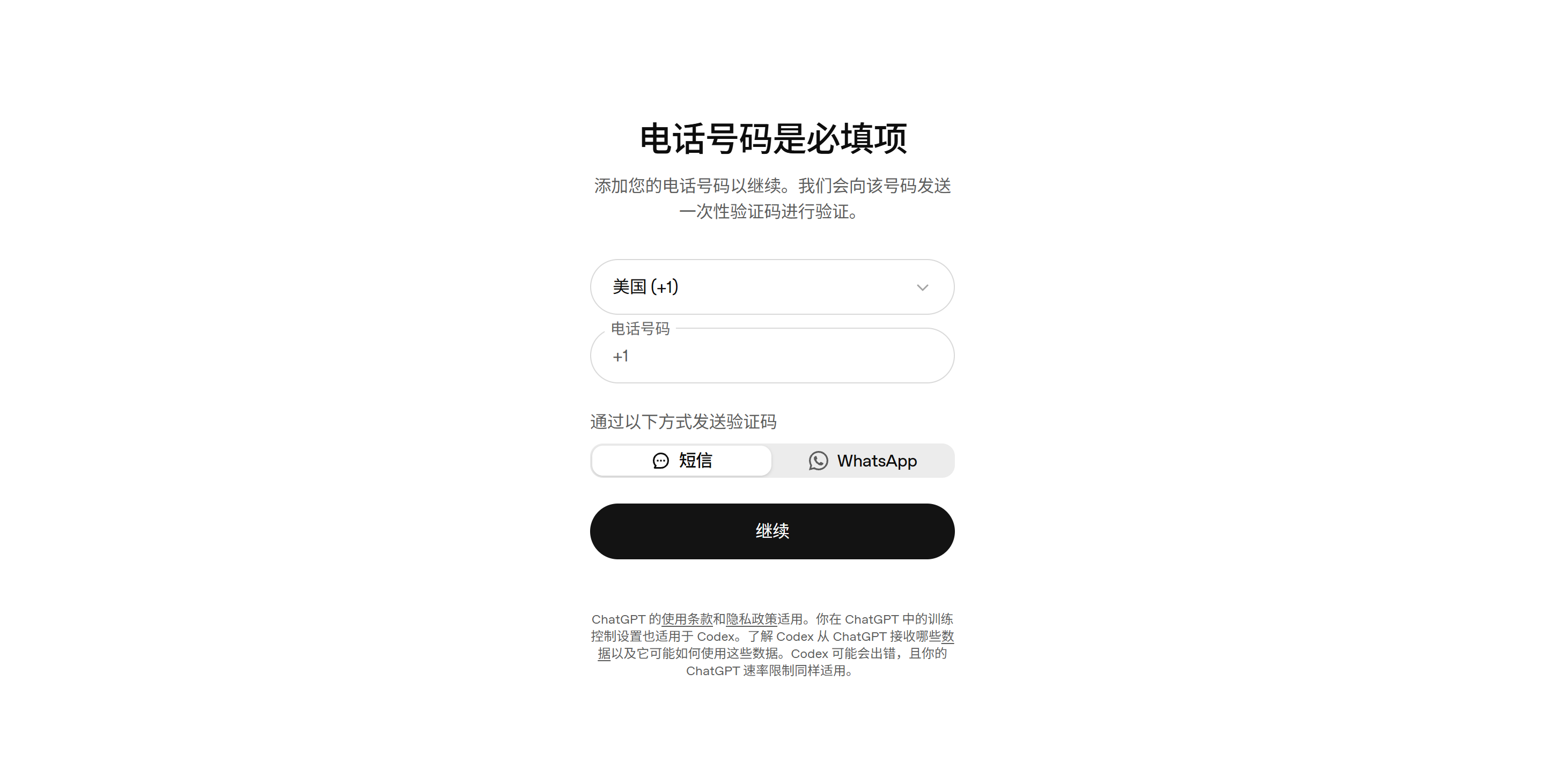
电话号码是必填项
系统要求添加手机号,并发送一次性短信验证码。
+86手机收不到短信验证码、或部分童鞋本身就不想绑真实手机号。这时很多人会选择 接码平台临时号 来完成验证。
本教程用 herosms (不限接码平台,能接码就行)接码平台来演示一套 完整可跟做的图文流程:从下载 Codex 桌面版,到买号、收短信、登录成功一步一步教你成功使用codex。
提前需要说明的是:这是一次性的手机号短信接码方式,后续如果遇到Codex(ChatGPT)二次验证验证是收不到验证码的,基本上这个号无法登录使用,算废掉了(多数情况下日常使用问题不大。即使偶发二验,也有自动取消、过一段时间恢复 的情况,但这 不是保证,不能当保险!!!)。
(尽管因为我们用的Codex,工作成果基本在本地,对数据来说损失不大!但是如果对账号二验有很高要求的童鞋,请使用其它方式~)
为了减少ChatGPT风控,从以往的经验上看,ChatGPT 对 正常付费用户 会宽容一些。若你符合这些使用习惯,账号就基本稳稳的
- 不做反代 / 共享号乱搞;
- 节点尽量纯净(少用万人骑机房 IP);
- 使用习惯相对稳定;
tips:如需订阅代充ChatGPTplus,拥有更多对话次数和codex额度,还能优先被推送新模型,如需充值请参考本充值系统:https://littlemagic8.github.io/gptplus/purchase-gpt.html (使用浏览器打开)
接下来我们正式开始轻松使用Codex桌面版详细教程,跟博主一起来试试吧
准备工作
| 项目 | 说明 |
|---|---|
| 可登录的 ChatGPT 账号 | 建议已能正常登录网页版 ChatGPT官网入口:https://chatgpt.com/ |
| 安装ChatGPT(Codex)桌面版应用 | Codex桌面版下载入口:https://chatgpt.com/download/ |
| 干净一点的网络环境 | 节点尽量稳定、少用脏机房 IP,降低风控概率 |
| HeroSMS 账户 | 自行注册登录herosms,注册完成后需充值少量余额(最低额度就可以,不要充多了!!) herosms官网入口:https://hero-sms.com/?ref=831330 |
本教程以 Windows 版 Codex / ChatGPT 桌面端 为例,HeroSMS 支持多国虚拟号,可购买短期号(如 20 分钟)或更长租期。本教程演示的是一次性 / 短时接码过验证,推荐用小号先试试水(截至发文,笔者的Codex丝滑使用着)。
一、下载并安装 Codex / ChatGPT 桌面版
1. 从网页版进入 Codex 入口
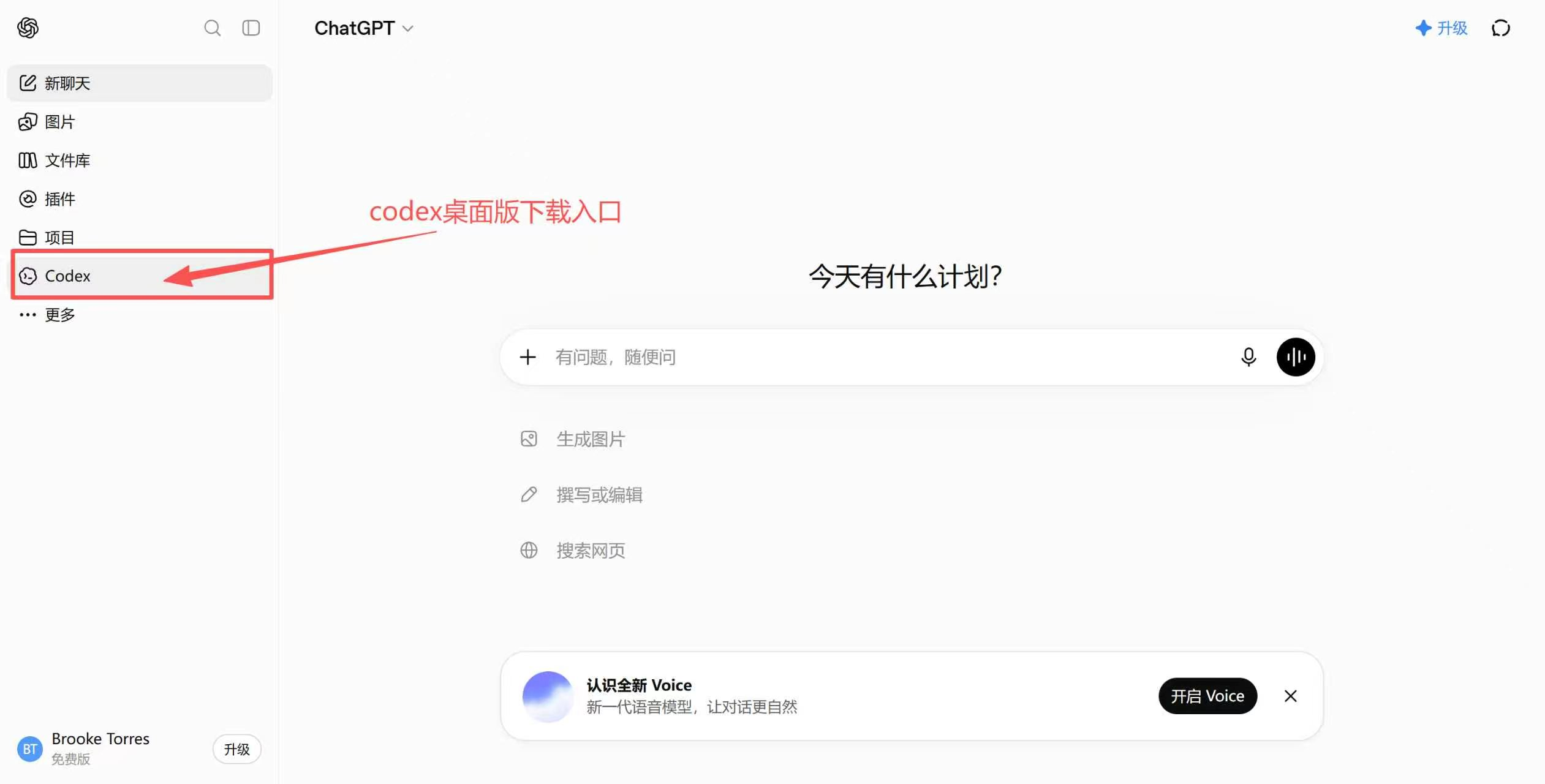
登录 ChatGPT 网页版,在左侧找到 Codex 入口(根据官网引导的Codex入口下载即可)。
2. 下载 Windows 安装包
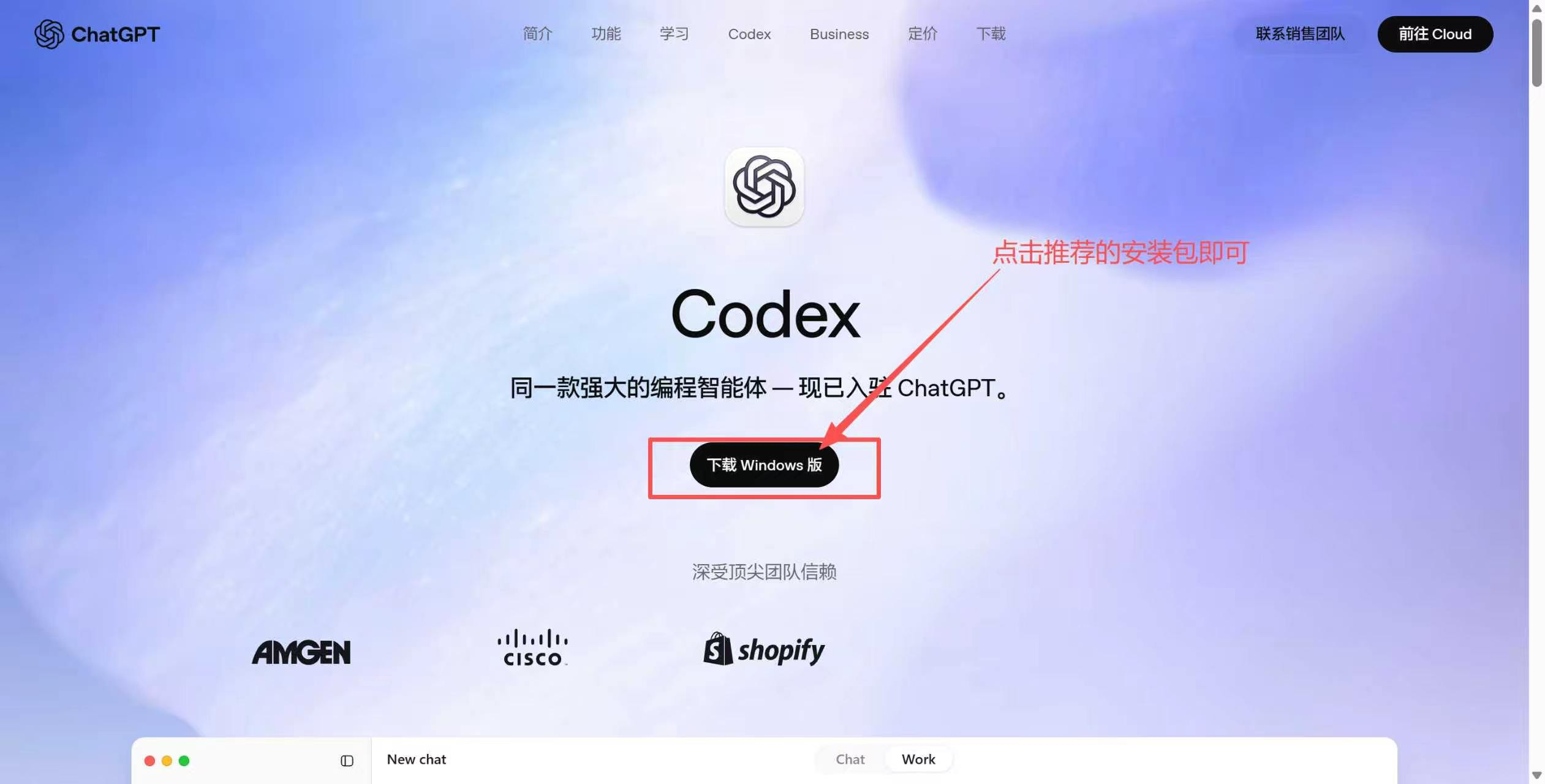
进入 Codex 介绍页后,点击 下载 Windows 版(按页面推荐安装包即可)。
3. 运行安装程序
在「下载」文件夹中双击 ChatGPT Installer,按提示安装。
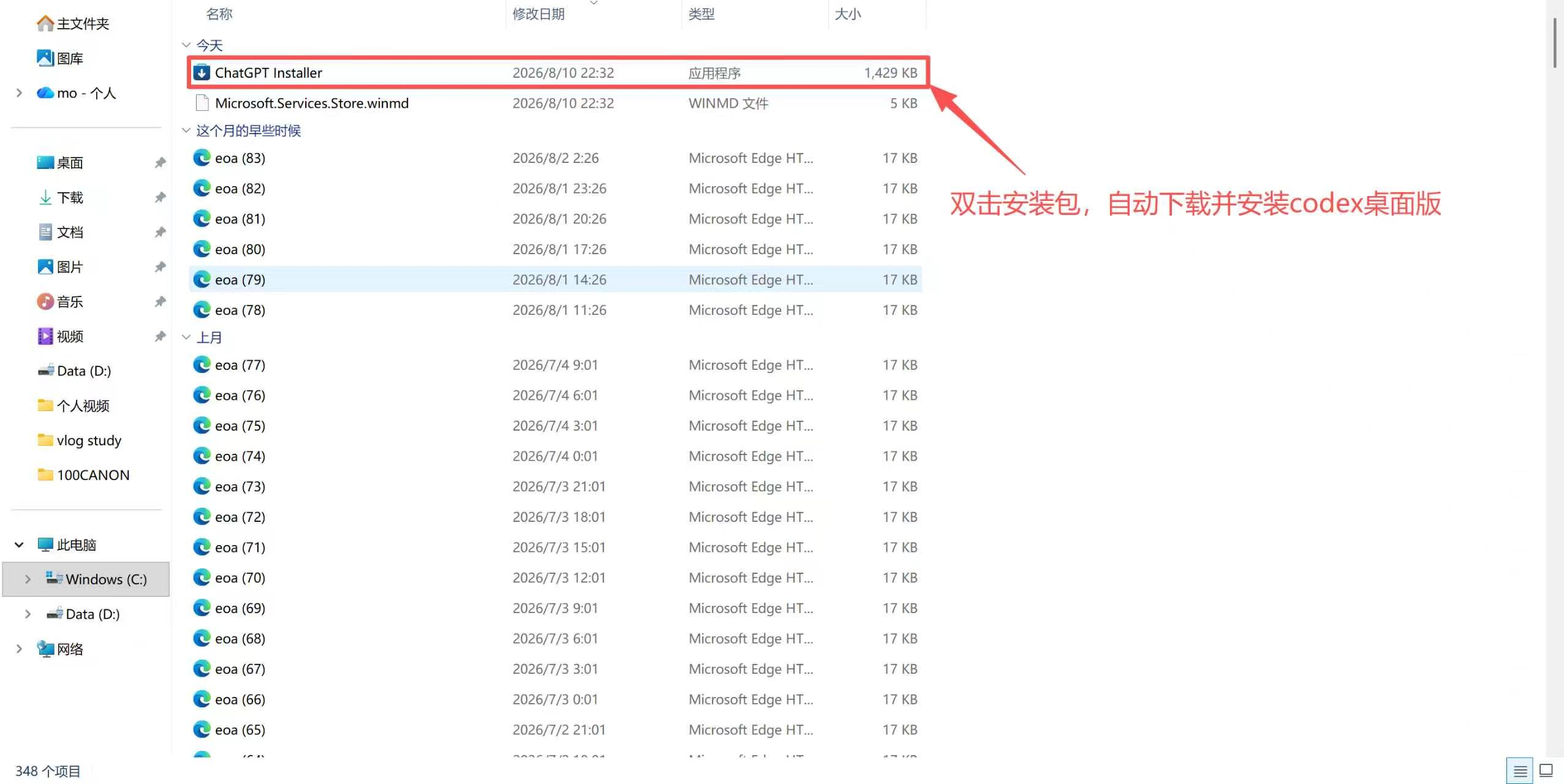
若走 Microsoft Store,会显示正在下载 ChatGPT 应用,等待完成即可。
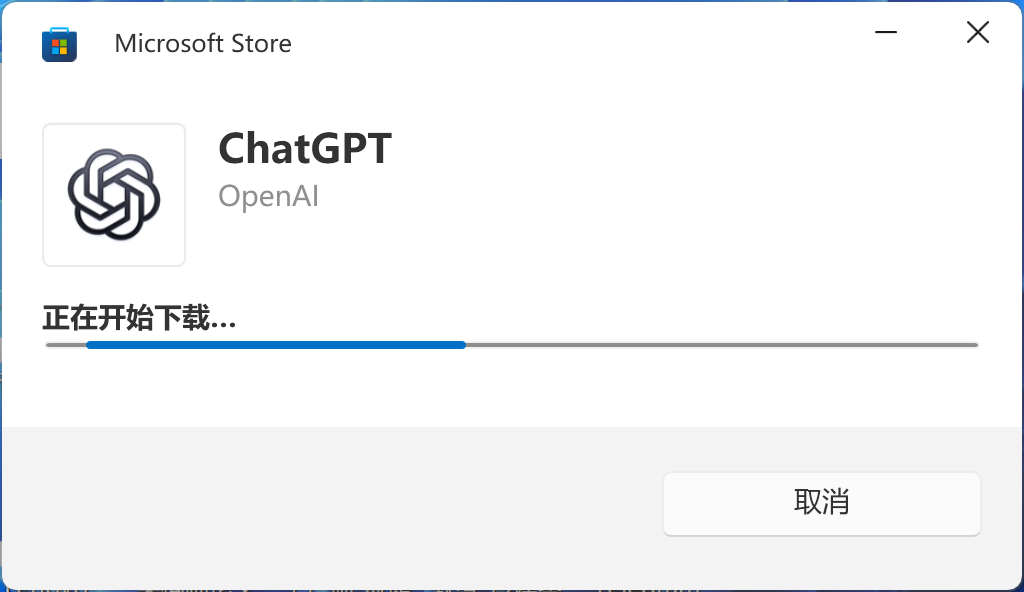
安装完成后,点击【继续登录】,在浏览器打开之后,选择当前登录的ChatGPT账号登录时,往往就会出现手机验证了(特别是购买的ChatGPT成品账号)。如果需要验证码,那就默默退出来,先搞好接码平台,为了避免Codex登录超时,下面咱们先把接码准备好~
二、在 HeroSMS 购买 OpenAI 短信号(一次性接码)
1. 打开 HeroSMS 并登录
官网打开:https://hero-sms.com/?ref=831330
登录后确认右上角有余额(没钱先充值,金额不用太大)。
2. 点击「获取验证码」
顶部紫色按钮 获取验证码 —— 从这里开始买号。
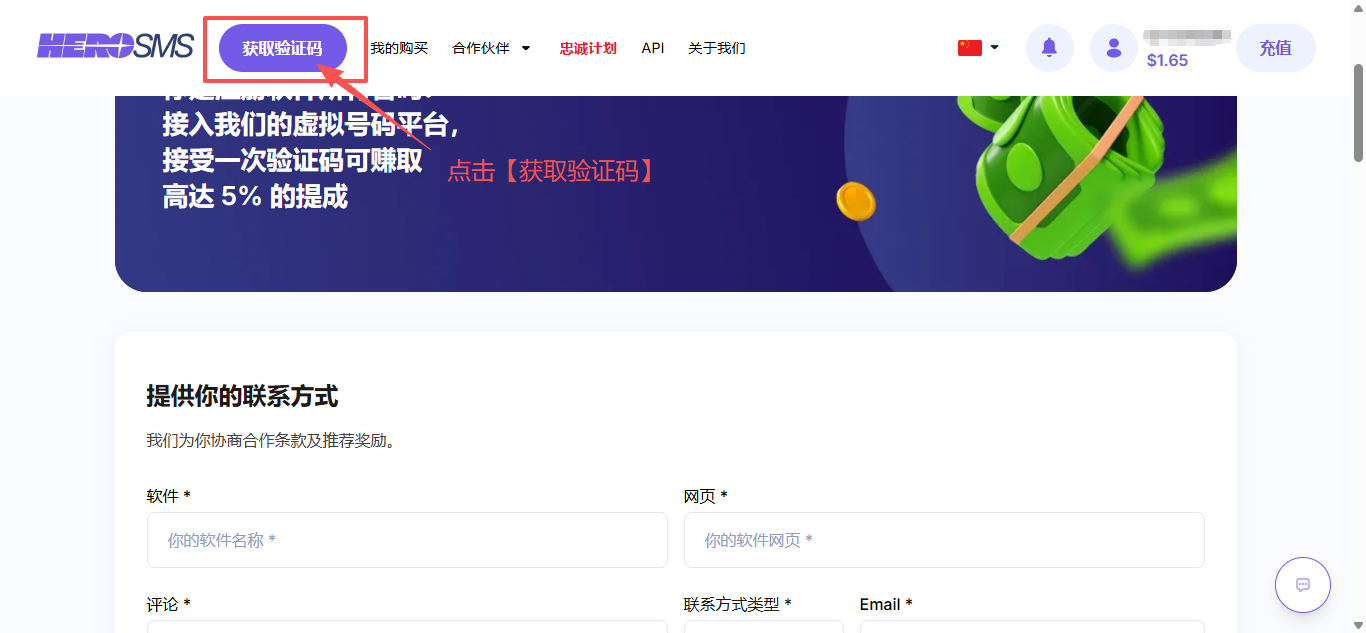
「我的购买」列表初始为空是正常的。
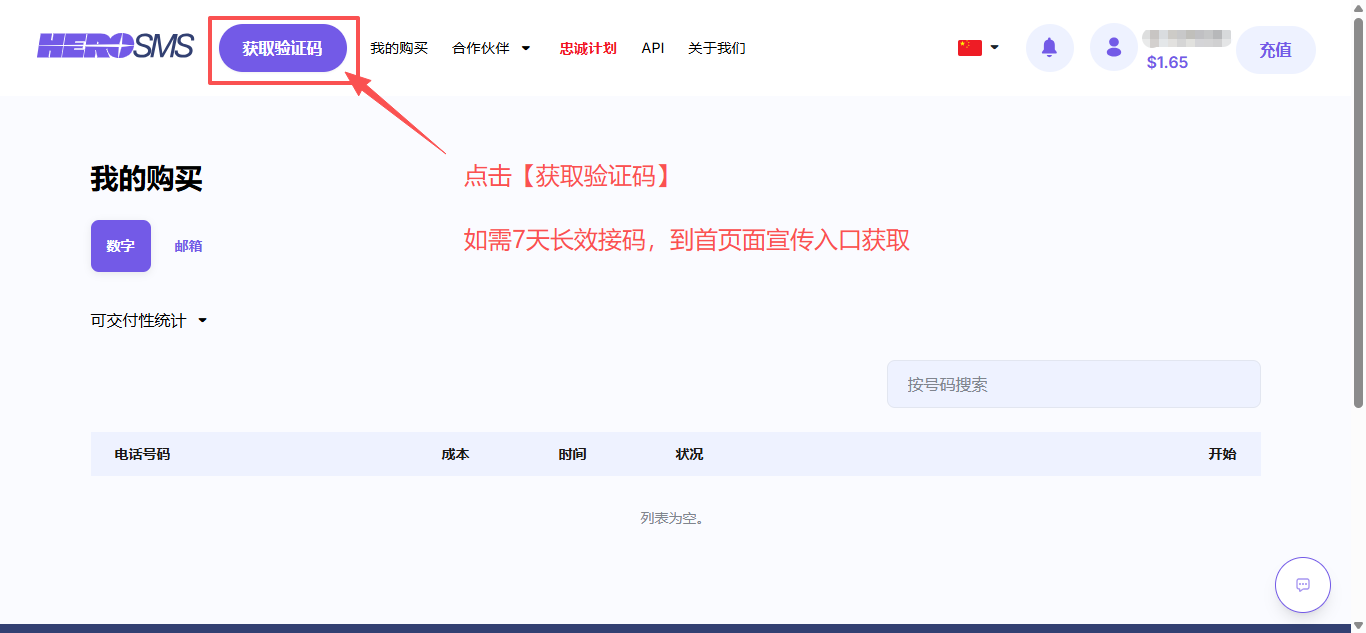
若需要 1 / 3 / 7 天等更长租期,可在平台宣传入口或时长选项里选择。
更长租期也只是延长「能收到短信」的时间窗口,不等于这个号永远属于你。 本教程仍按 一次性短时接码 演示。
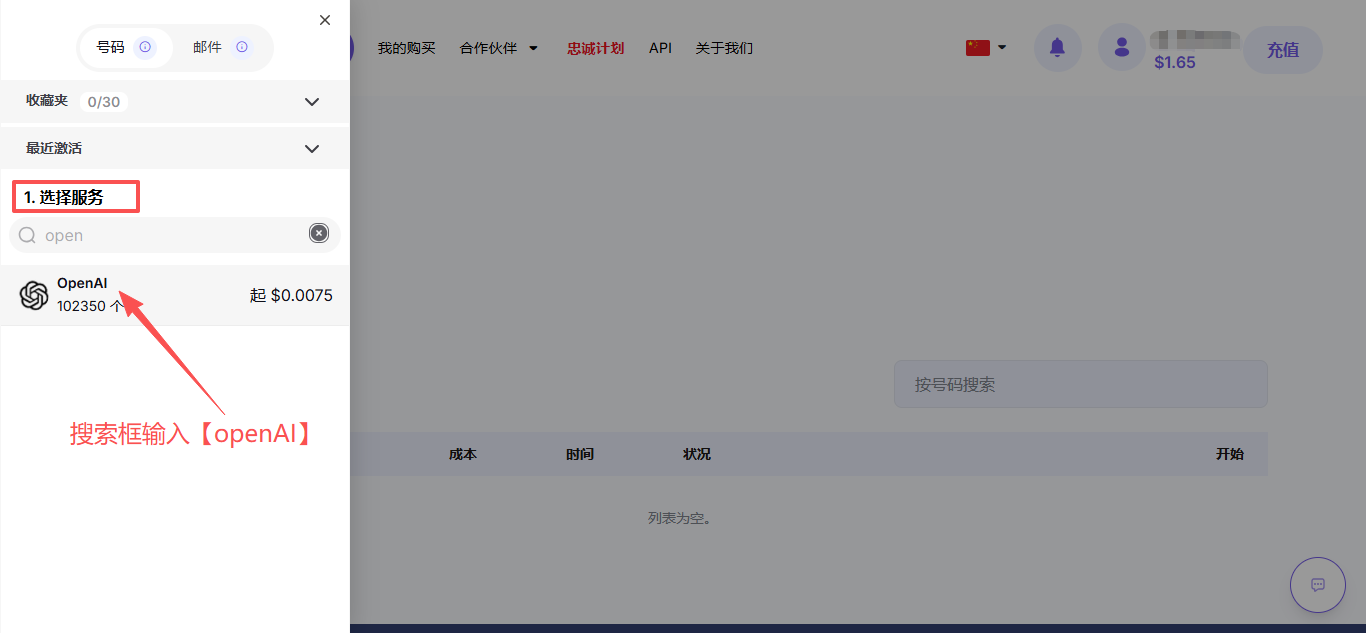
3. 选择服务:搜索 OpenAI
在「1. 选择服务」搜索框输入 OpenAI,点选 OpenAI 服务。
4. 选择国家
示例选择 英格兰 / 英国(+44)。
ps: 可以选择美国之外的地区(避开高需求地区),实际以平台当前有货、价格合适为准(为了避免多次接码可以用价格较高的优质号码)
5. 选择时长:默认 20 分钟即可
「购买或自定义」里默认常见为 20 分钟 短信验证。
本教程演示 一次性短时接码,选 20 分钟就可以了。
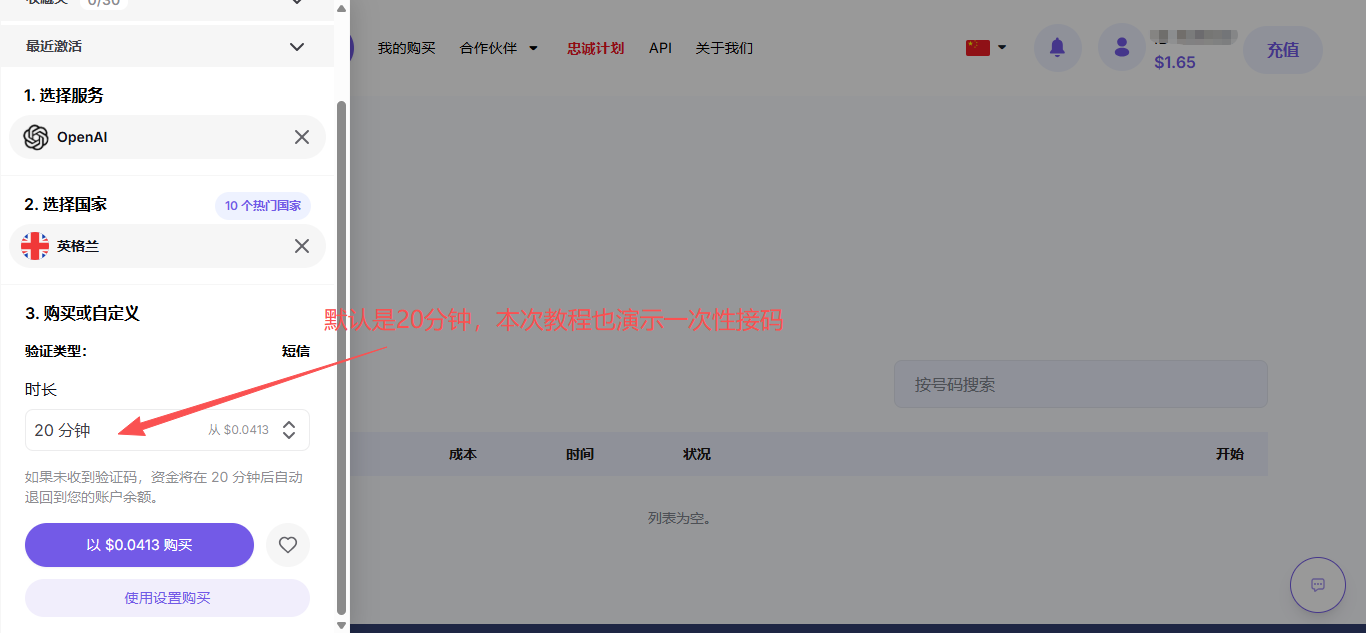
时长可选 20 分钟、1 天、3 天、7 天、14 天等(价格不同)。
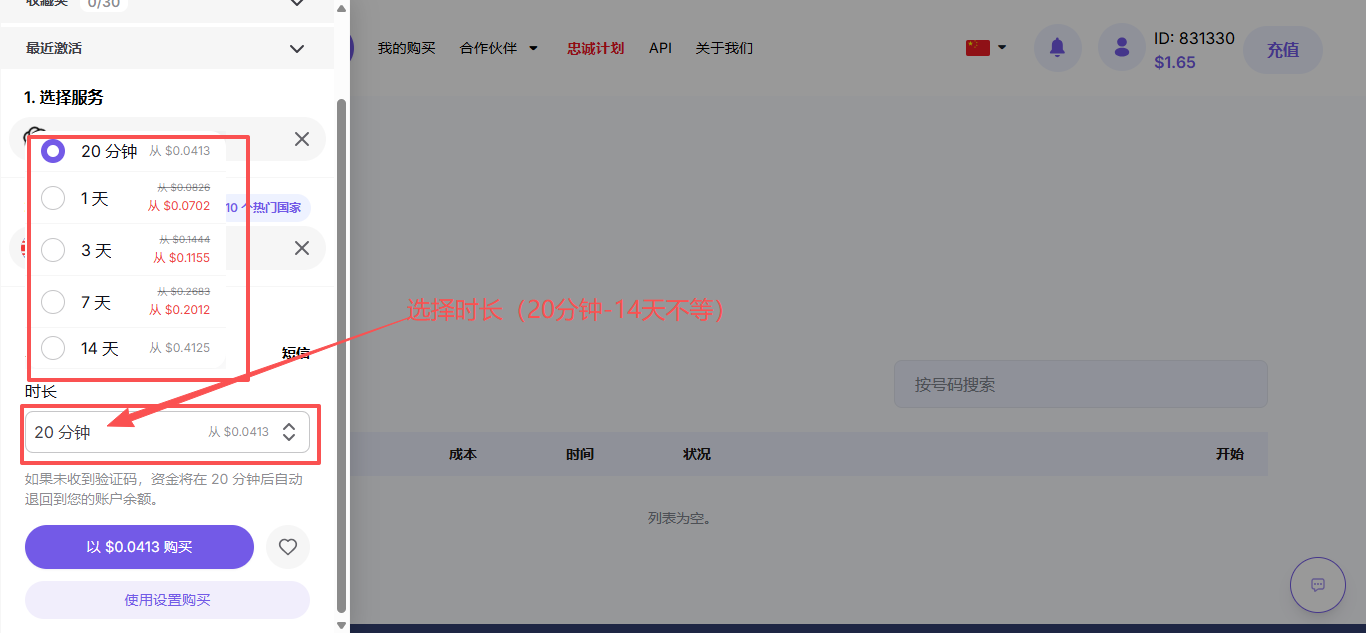
说明一般会写:若在有效期内未收到验证码,费用会退回余额 —— 以平台规则为准。
6. 下单购买
点击 以 $x.xx 购买。成功后「我的购买」会出现一条记录:电话号码、成本、状态(如「等待短信」)。
7. 等待短信:可刷新 / 取消
购买成功后状态为 等待短信 时:
- 约 2 分钟 后若还没码,可点 刷新(更换号码);
- 一直收不到可 取消(通常未成功接码会退余额,以平台为准);
- 失败就重新走一遍「获取验证码 → 选 OpenAI → 选国家 → 购买」。
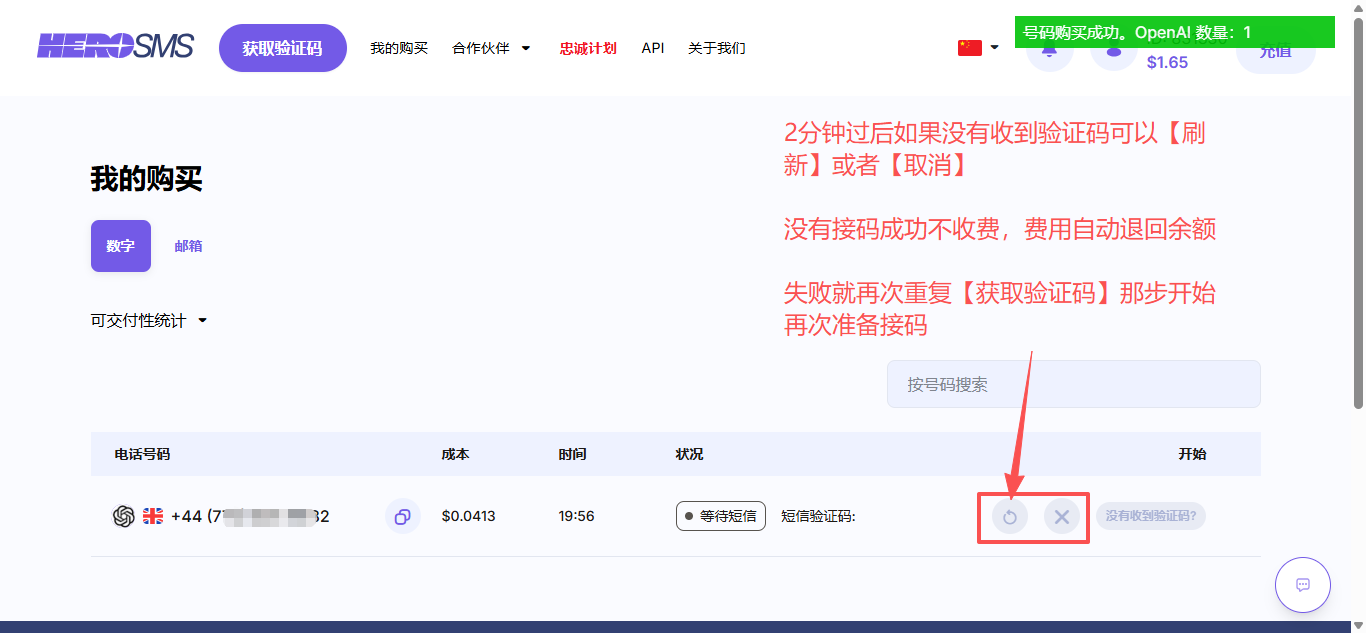
建议节奏:
- 先在 HeroSMS 买好号、复制号码;
- 立刻 去 ChatGPT / Codex 填号点发送;
- 再回 HeroSMS 等验证码 —— 减少Codex登录超时。
三、桌面端登录并完成手机短信验证
1. 打开桌面版,登录你的 ChatGPT 账号
启动安装好的 ChatGPT / Codex 桌面应用,使用 继续登录 方式用ChatGPT账号登录。
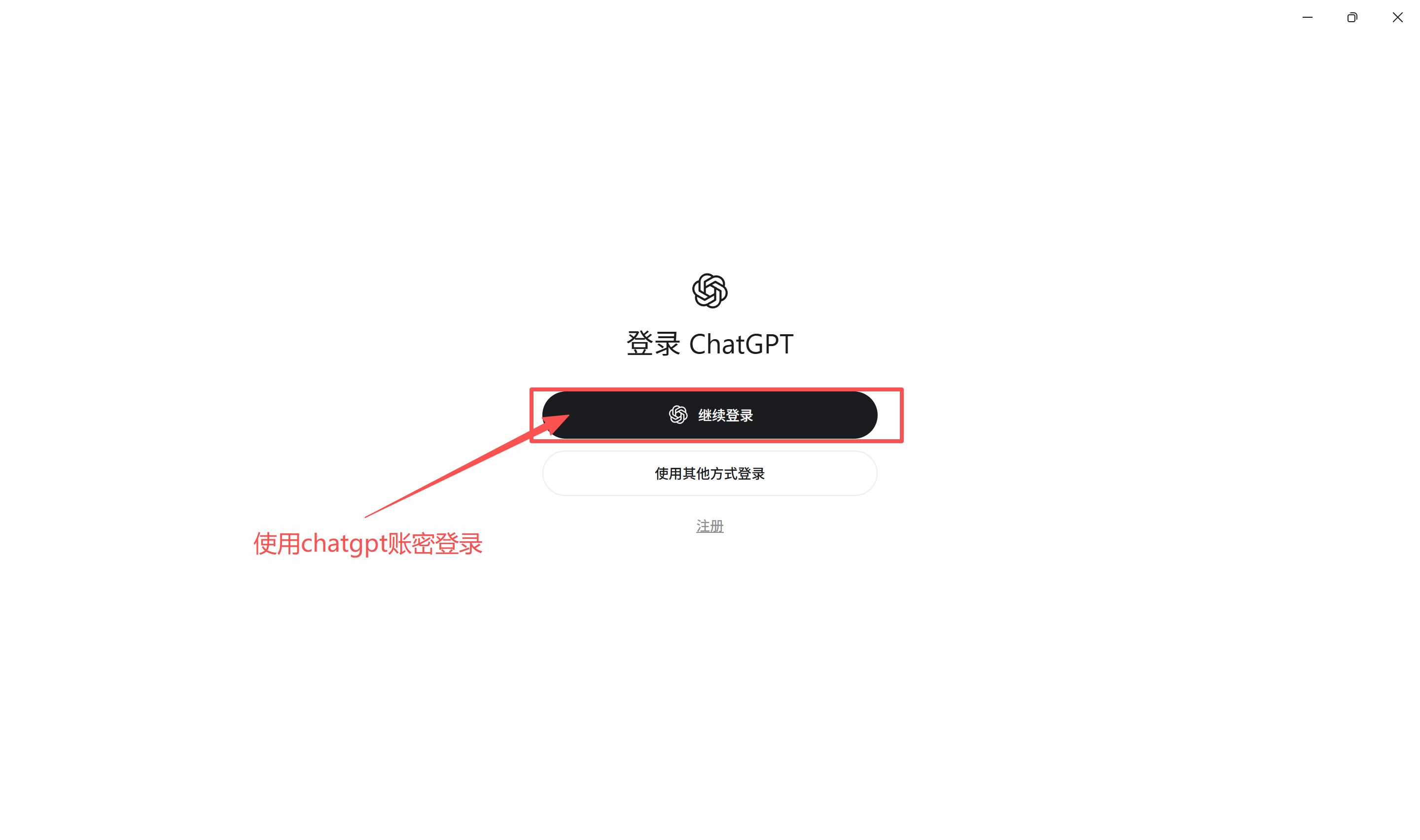
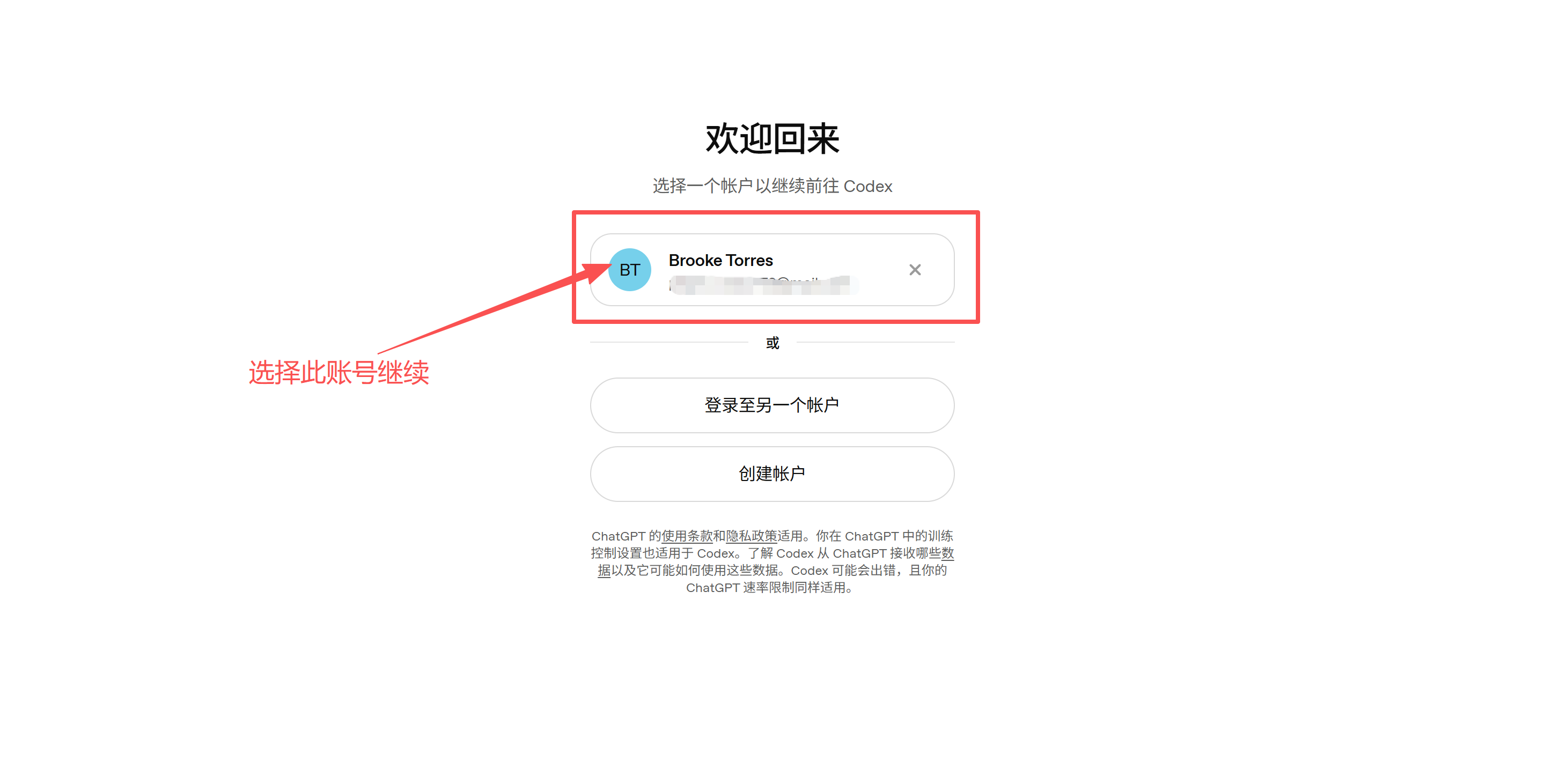
若出现账户选择,选中要用于 Codex 的那个账号继续即可。
2. 出现「电话号码是必填项」
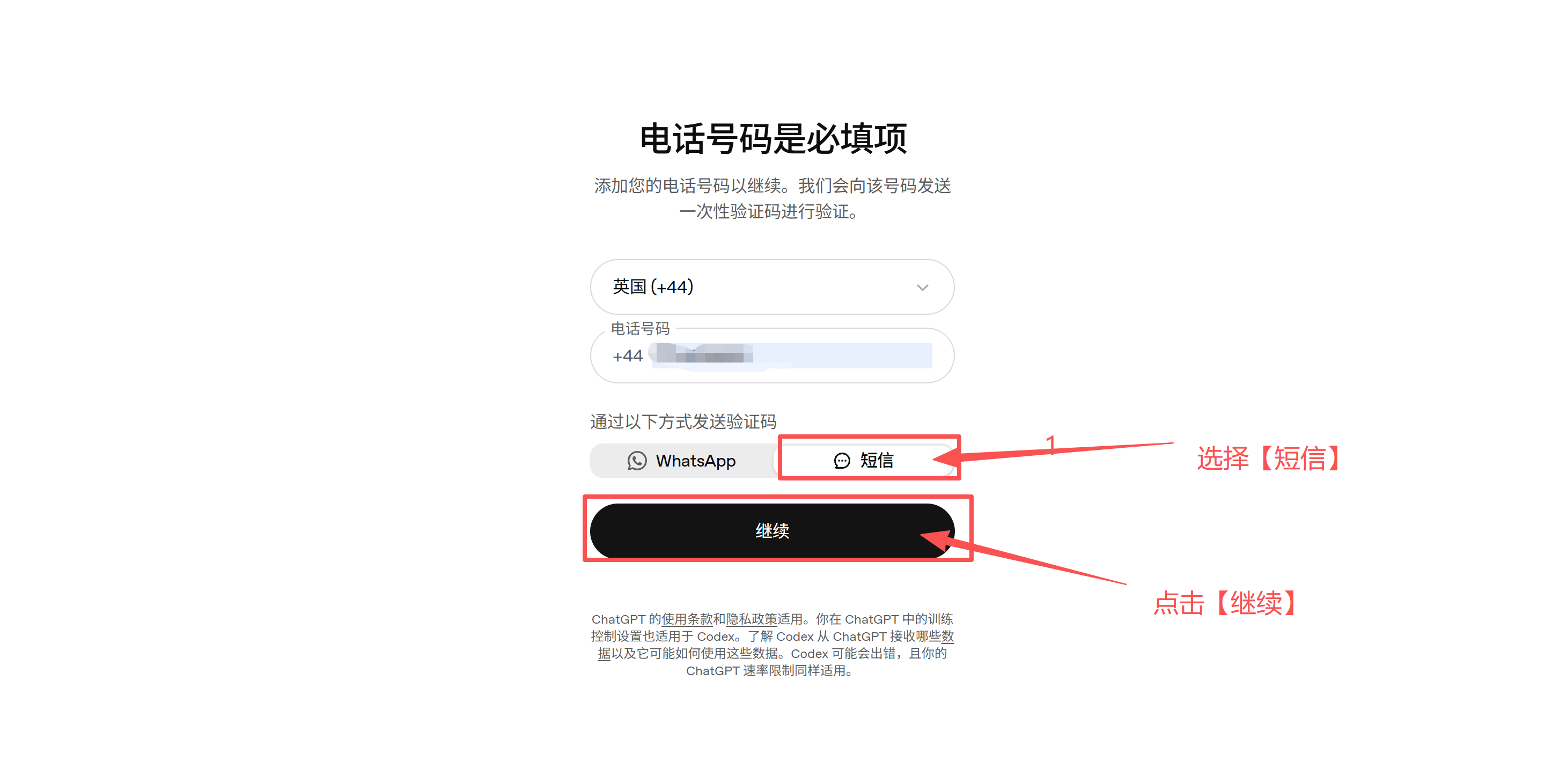
页面提示需要添加电话号码,并发送 一次性验证码。
操作要点:
- 国家区号与 HeroSMS 号码一致(如英国 +44);
- 填入刚买到的号码(注意不要重复写区号);
- 发送方式选 短信(本次不选 WhatsApp,如需此种方式也可以给下载WhatsApp,用herosms给WhatsApp接码,再给Codex接码(因为需要使用多次手机号接收验证码就不能选20分钟,至少选一天期限的,如果需要详细指导可以添加客服V:aicygg888 或者 aicygg789 备注:WhatsApp接码));
- 点击 继续。
3. 回到 HeroSMS 查看验证码
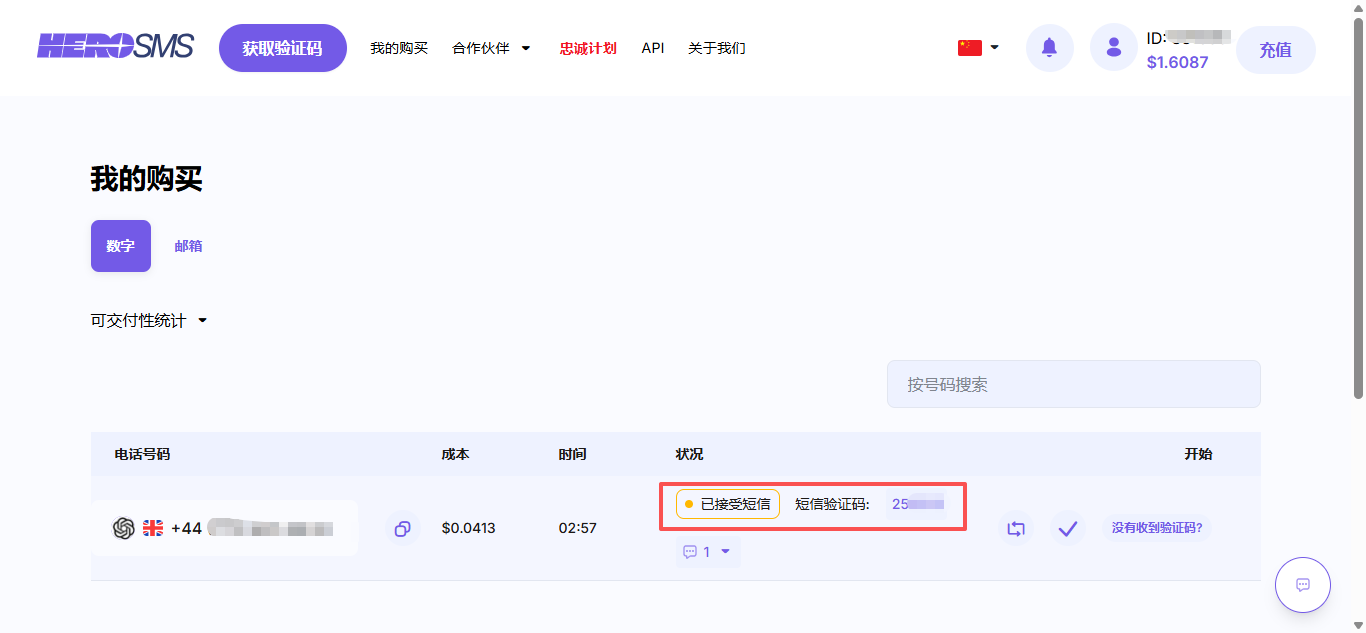
状态变为 已接受短信 后,后面会显示 短信验证码(通常一串数字)。复制它。
4. 在 ChatGPT 页面填入验证码
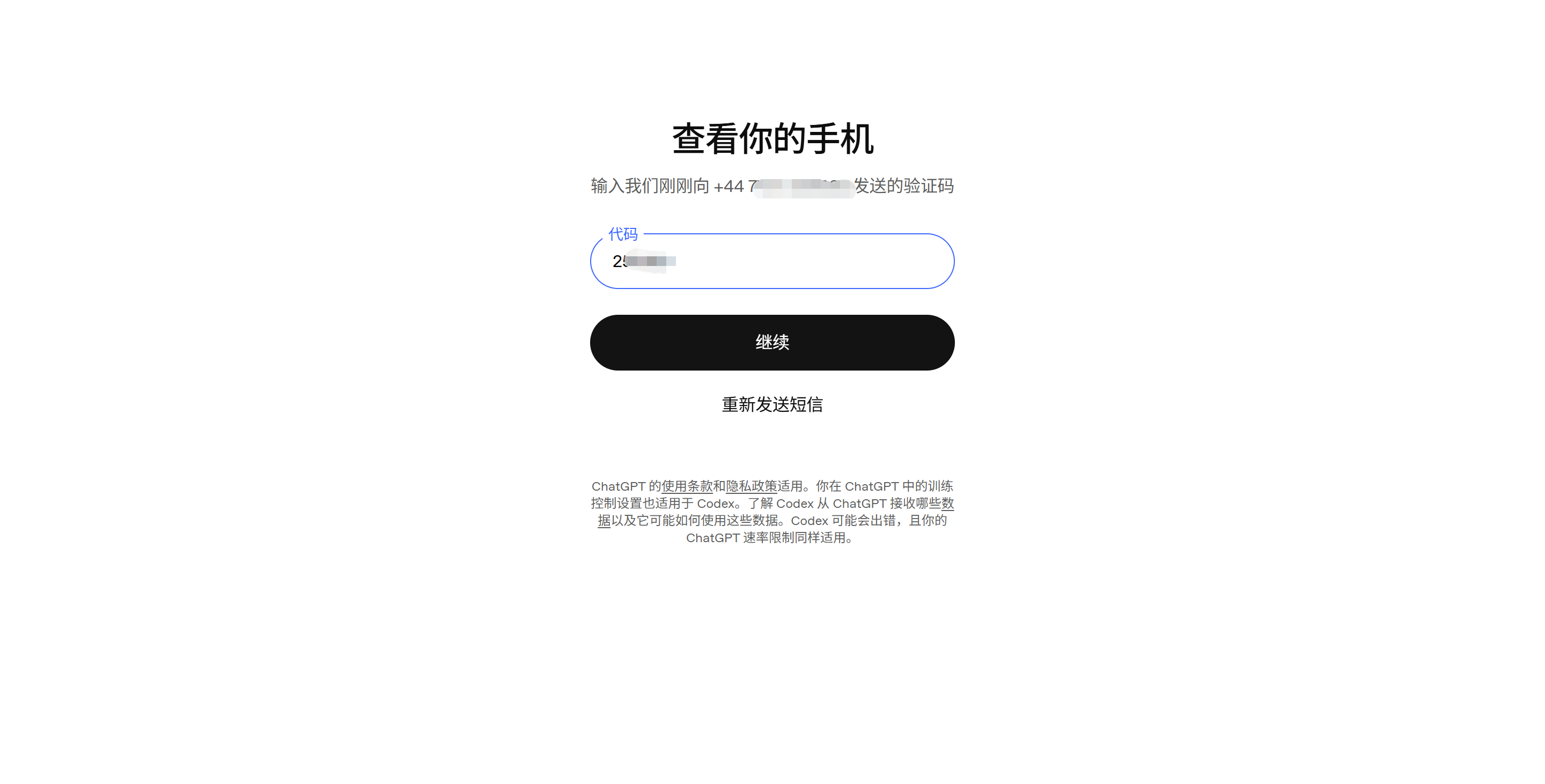
「查看你的手机」页面输入刚收到的代码,点 继续。
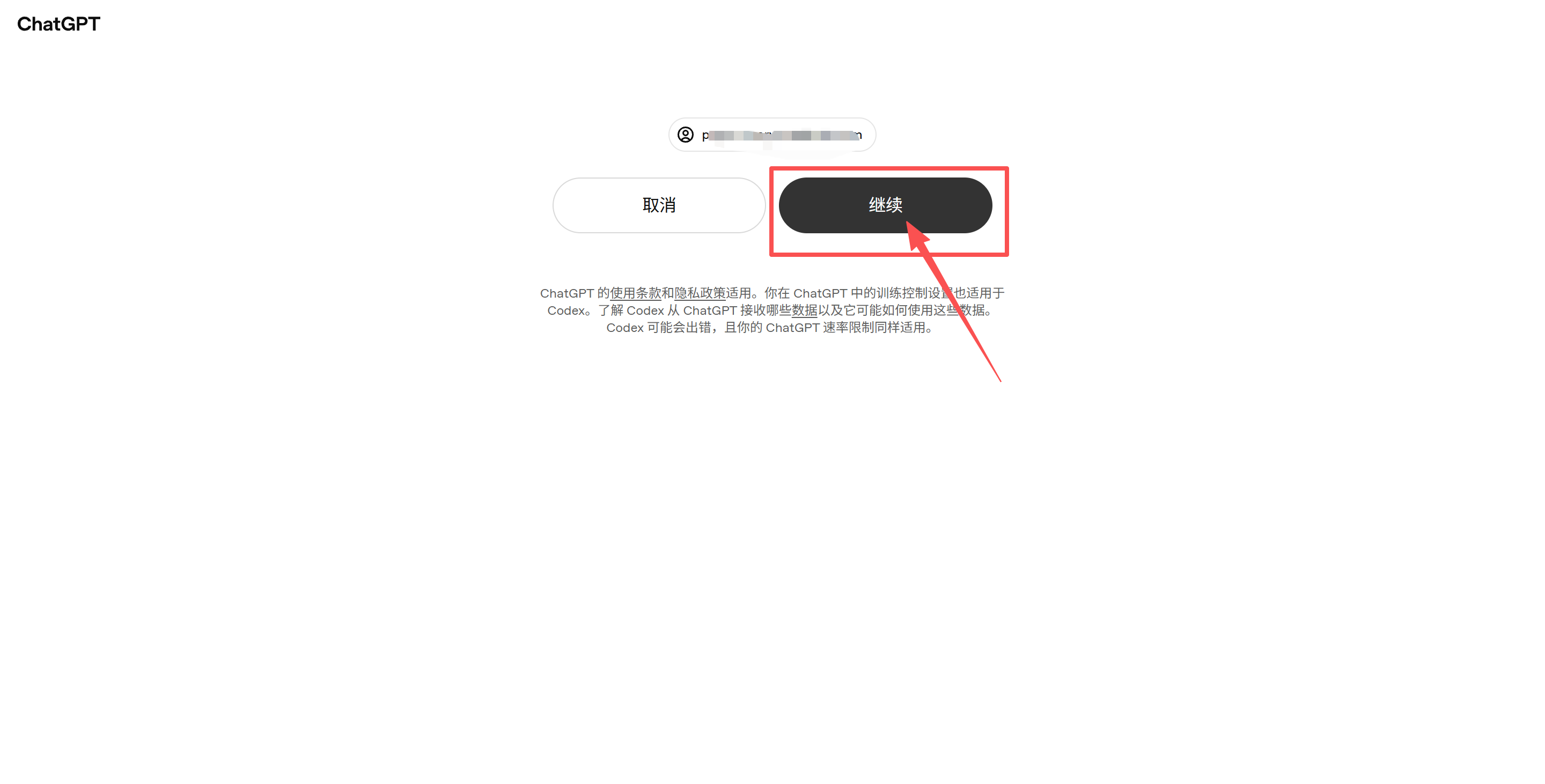
5. 验证通过后继续
验证成功后按页面提示点 继续,完成登录授权。
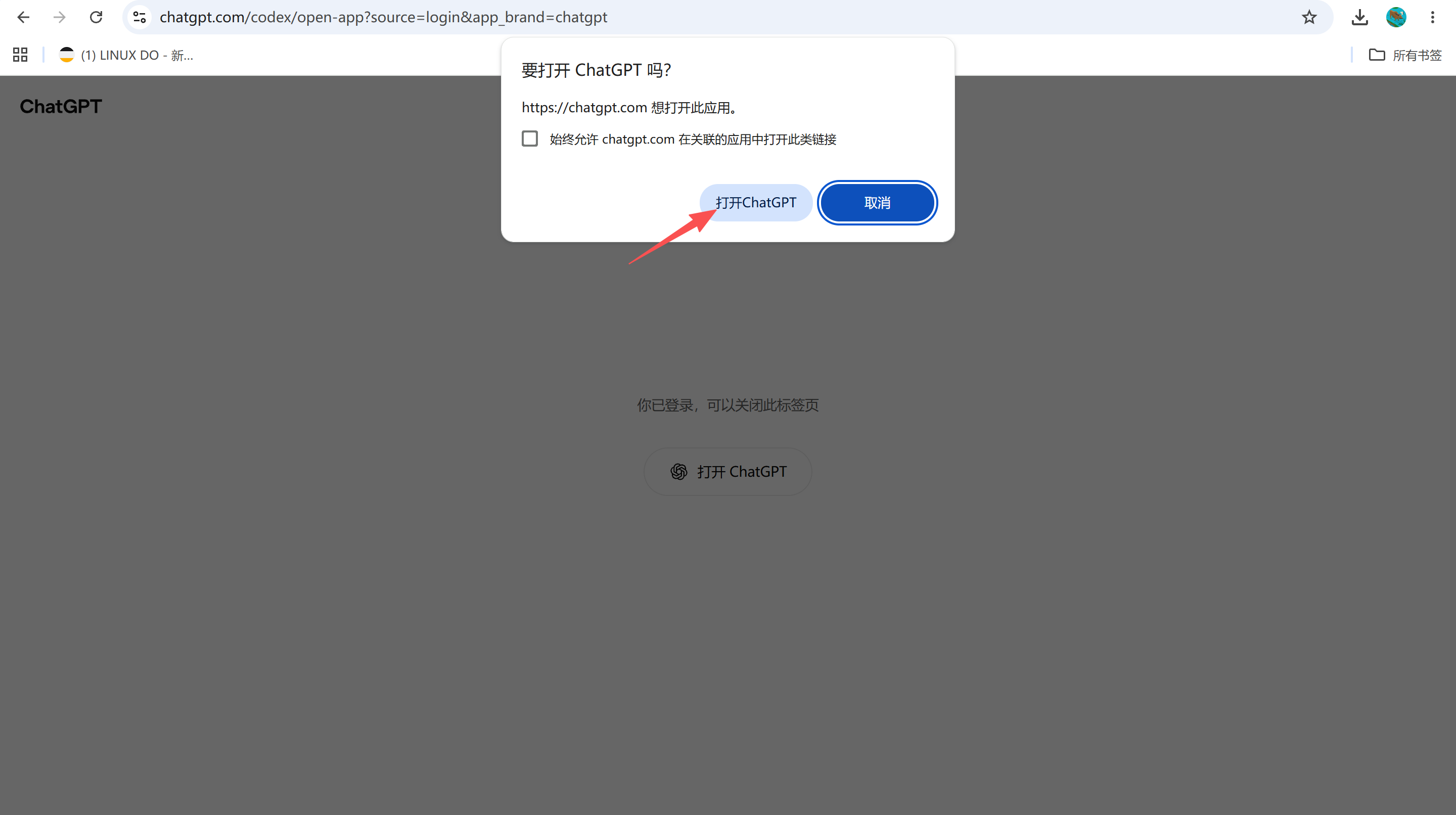
浏览器若弹出「要打开 ChatGPT 吗?」,点 打开 ChatGPT 回到桌面应用。
四、完成首次设置,进入 Codex
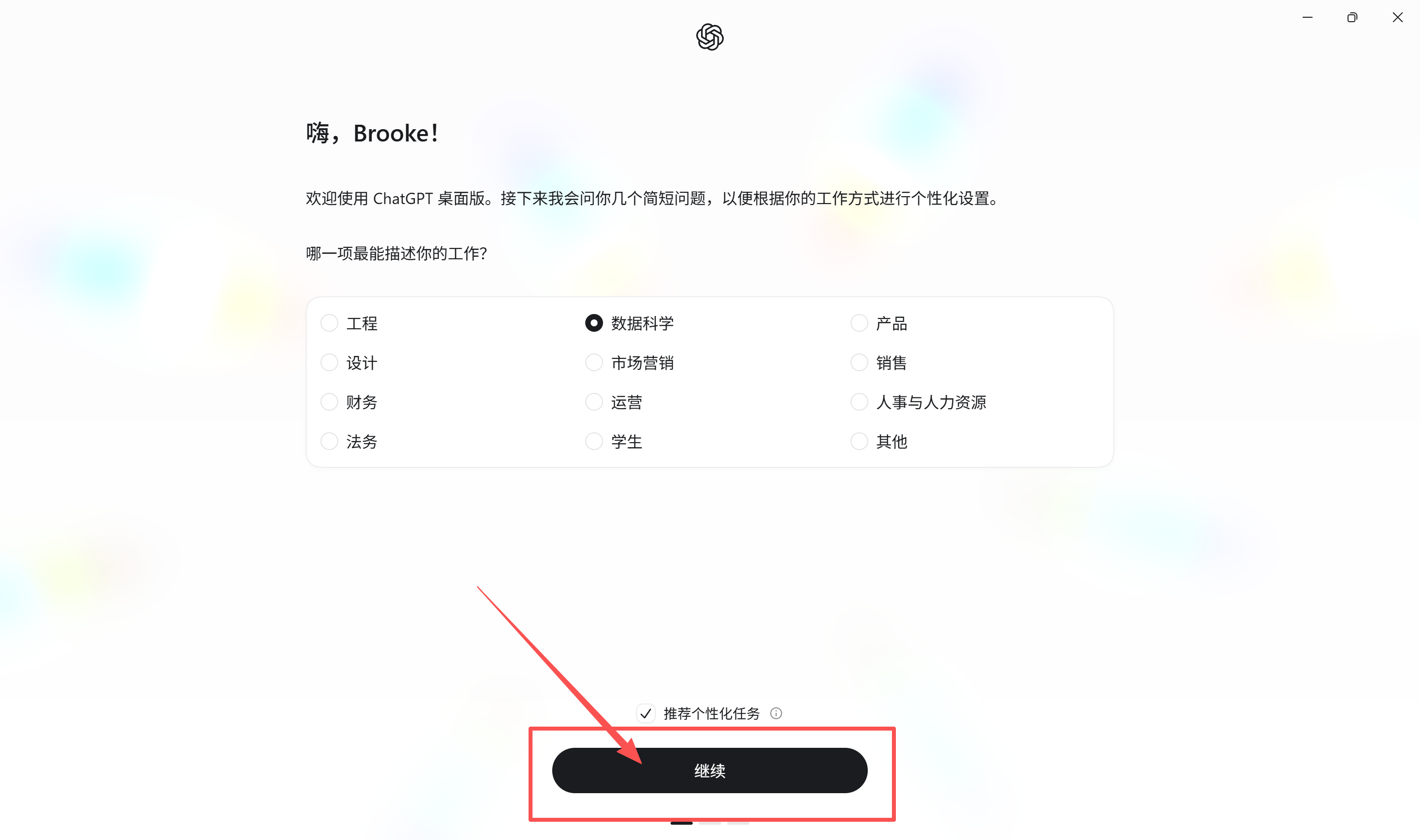
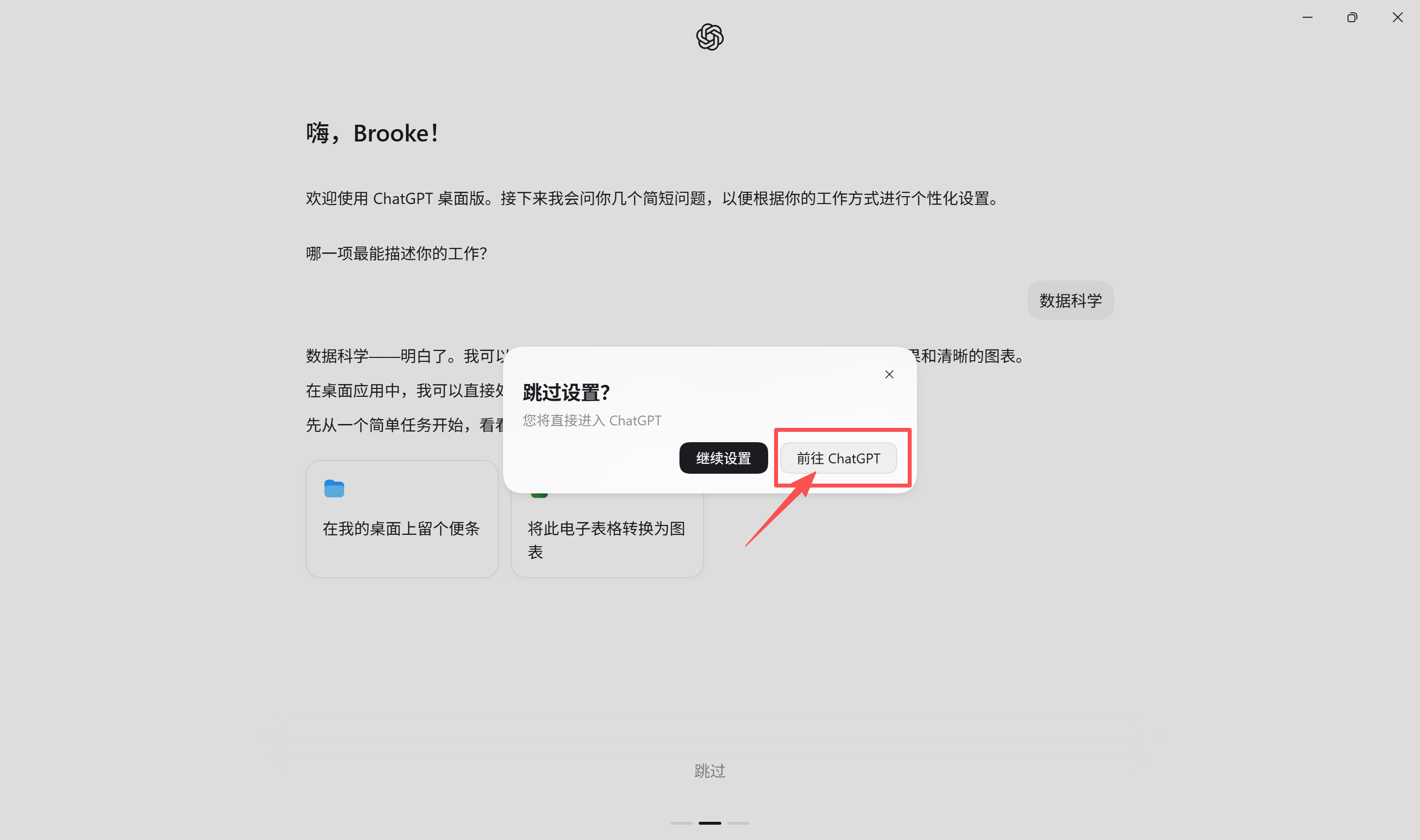
1. 个性化引导可跳过
首次可能问「哪一项最能描述你的工作」等,可认真选,也可 跳过。
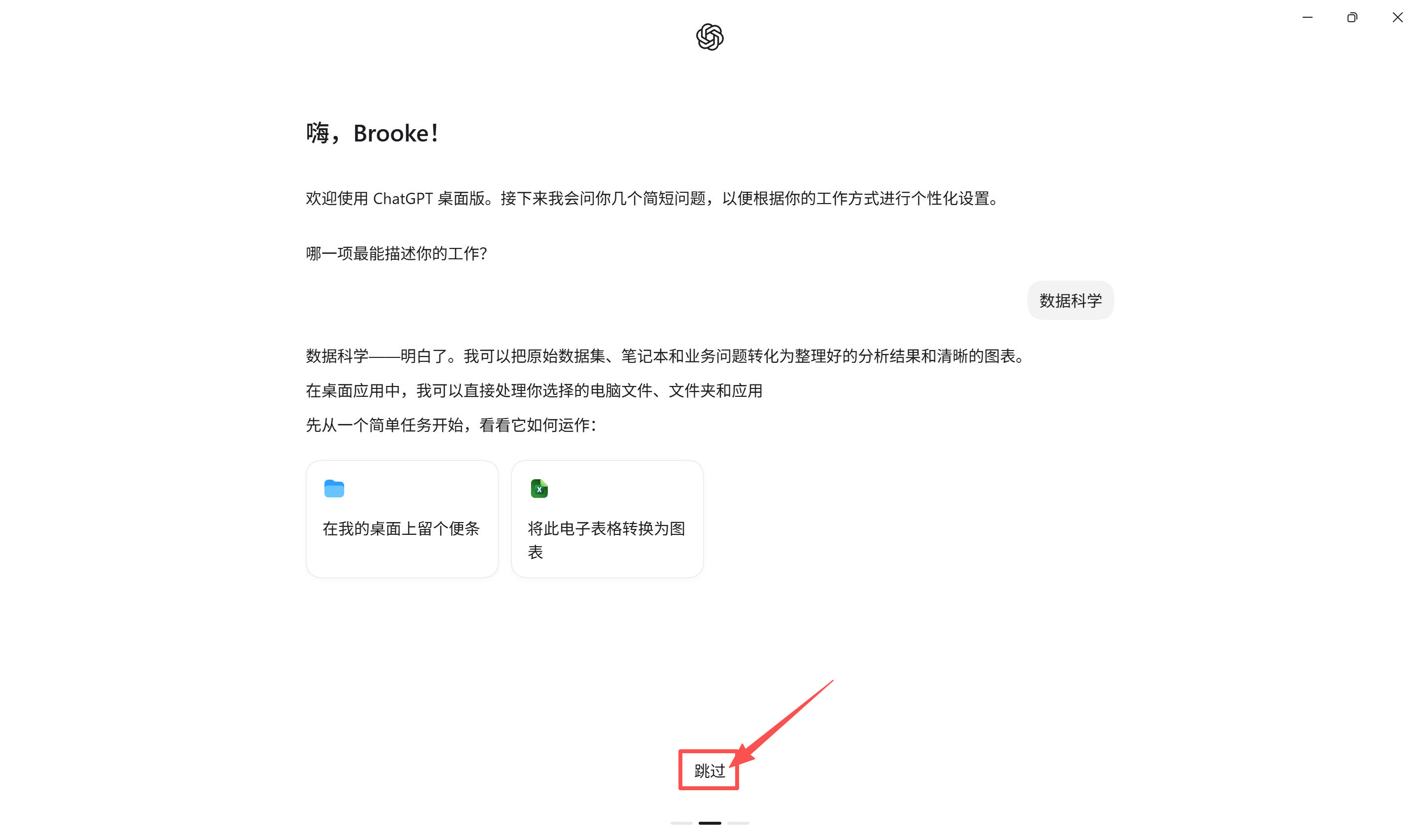
跳过时若再确认,选 前往 ChatGPT 即可。
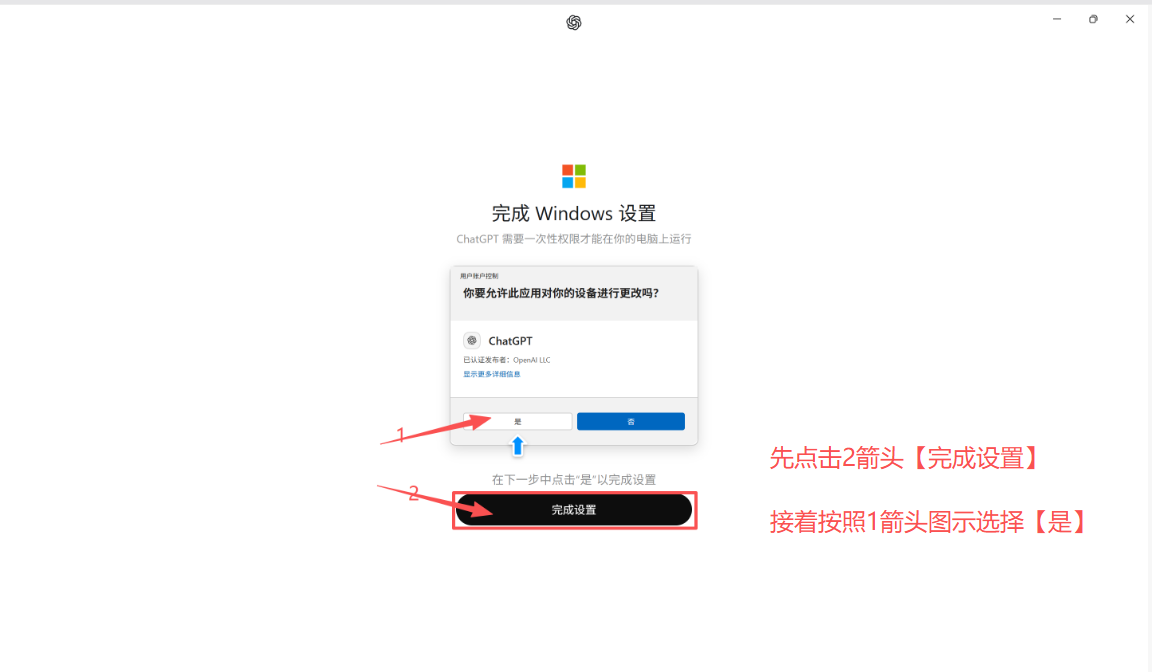
2. 完成 Windows 权限设置
若提示「完成 Windows 设置 / 允许应用更改设备」:
ps:以Windows系统为例,如果提醒[Windows 安装未完成],请确保已经安装ChatGPT(Codex)桌面版应用 Codex桌面版下载入口:https://chatgpt.com/download/
- 先点下方 完成设置;
- 在 UAC 弹窗点 是。
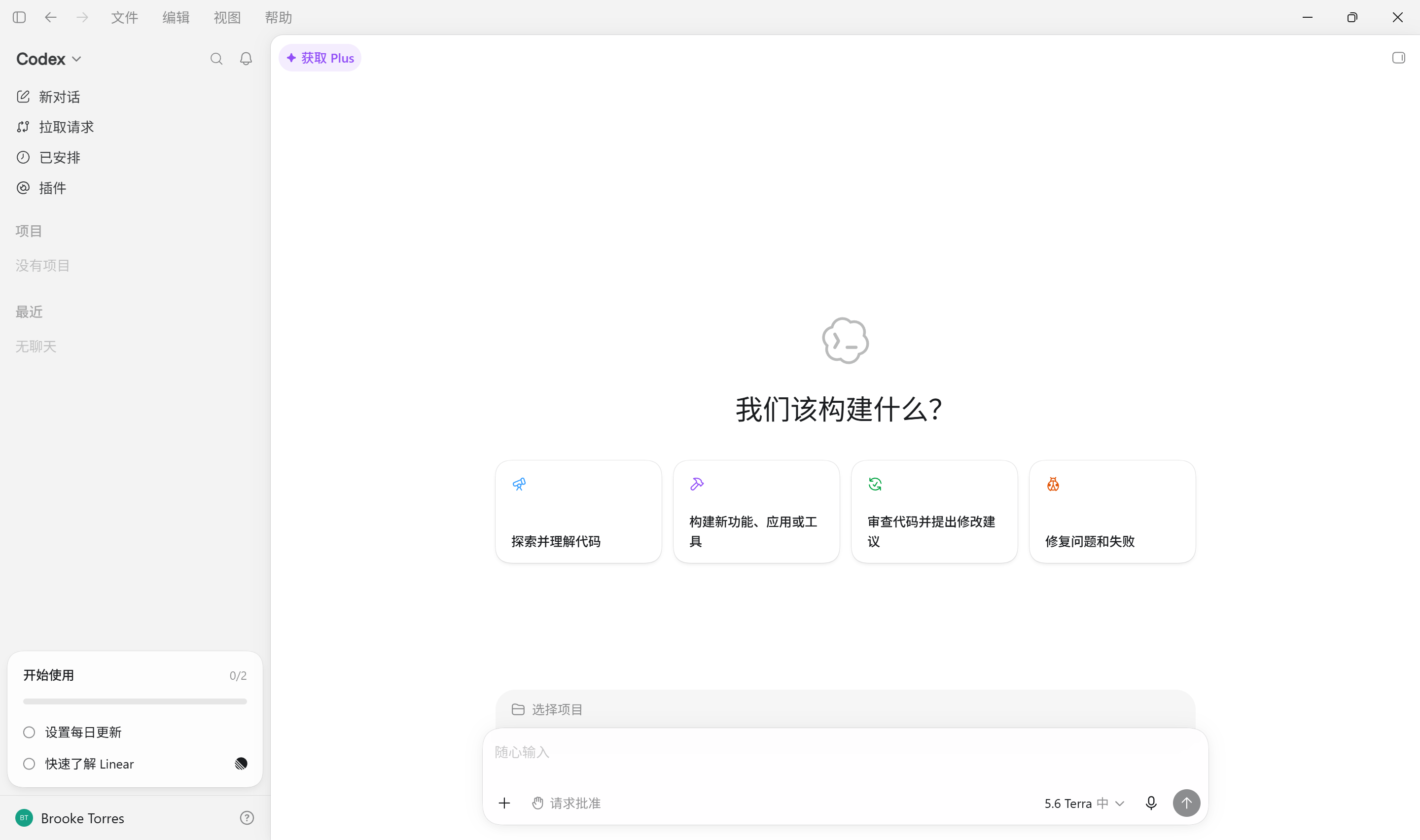
3. 成功进入 Codex
看到 Codex 主界面(如「我们该构建什么?」)就说明 手机验证已过、桌面端可用。
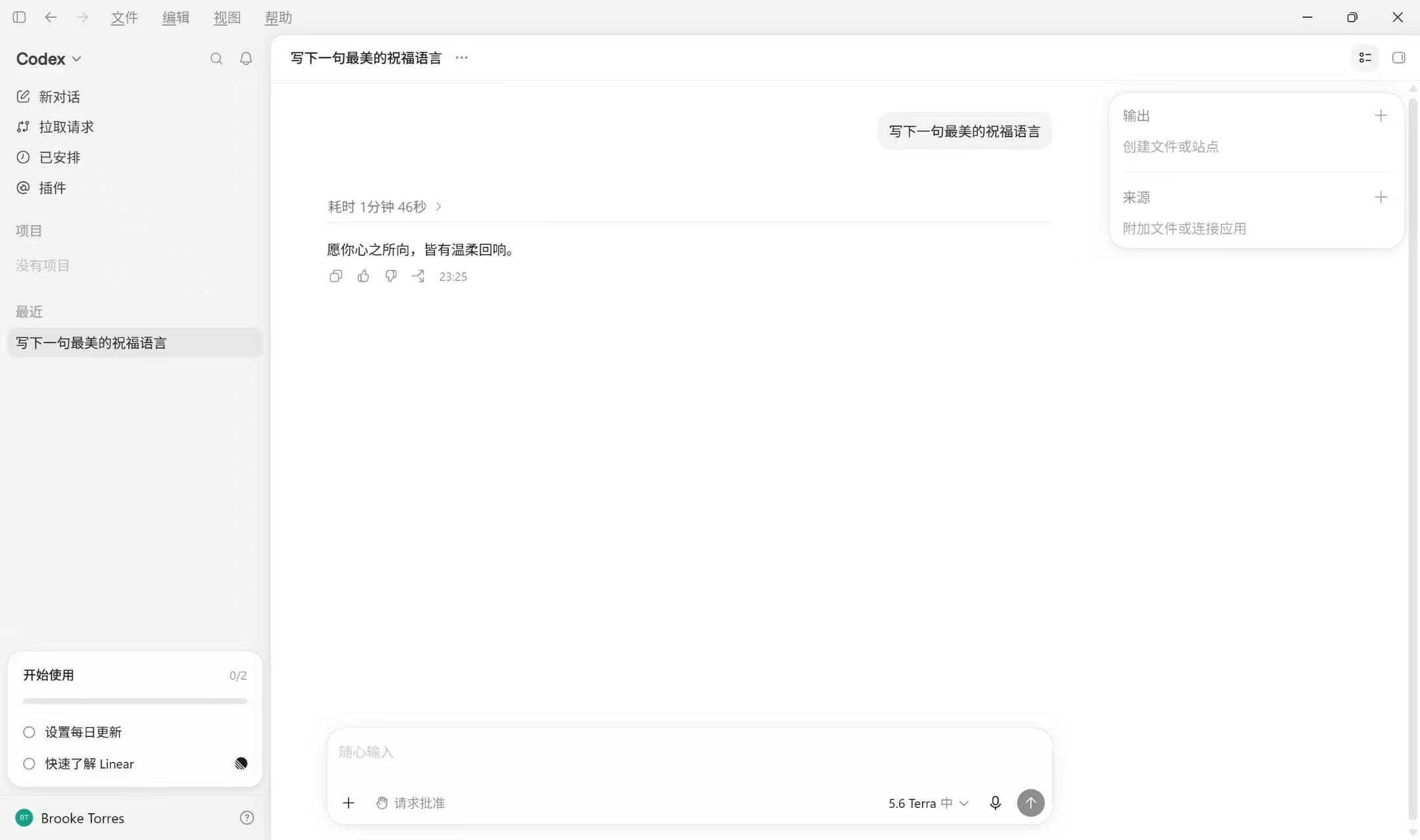
可以随便发一句测试(例如写一句祝福语),能正常回复即成功。
tips:如需订阅代充ChatGPTplus,拥有更多对话次数和codex额度,还能优先被推送新模型,如需充值请参考本充值系统:https://littlemagic8.github.io/gptplus/purchase-gpt.html (使用浏览器打开)
五、用号建议:尽量降低「二验」概率
临时号已经绑过,无法保证永远不再验。可以做的是降低触发概率:
| 建议 | 原因 |
|---|---|
| 固定干净节点 | 频繁换国家 / 万人骑 IP 更容易风控 |
| 不做反代、不卖共享号 | 高风险行为最容易连坐 |
| 付费后正常个人使用 | 对付费正常用户通常更宽容 |
| 重要代码只信本地 | 项目文件在本地,账号出事损失更小 |
| 别把唯一找回方式押在临时号上 | 临时号失效后短信通道就断了 |
常见问题 FAQ
Q1:为什么推荐选「短信」而不是 WhatsApp?
都可以,只是本次演示短信接码
Q2:一直收不到验证码怎么办?
- 在 HeroSMS 点刷新;
- 超时或失败就取消,换国家 / 换号重买;
- 确认 ChatGPT 填的区号、号码与平台一致;
- 发送验证码前先确保号码已「购买成功」再点发送。
Q3:20 分钟够用吗?
流程顺的话完全够。建议:先买号 → 立刻去 ChatGPT 发送 → 马上回平台抄码。
Q4:买 7 天长效是不是就安全了?
只是 多几天能收短信,不是实名手机,也不是「永不二验」。长效更贵,是否值得自己权衡;风险本质没变。
Q5:二验之后有没有救?
临时号没了就很难再靠原号过验。有人会遇到风控过一阵自动缓和,不能当承诺。重要项目请以 本地文件 为准。
Q6:会不会影响已经写好的代码?
Codex 改的是你本机项目时,文件在本地。账号登录出问题,一般 不影响已保存的本地成果。
总结
博主一次就成功的,你们快去试试需要几次!祝你们也一次就成!!冲冲冲~
| 步骤 | 做什么 |
|---|---|
| 1 | 下载安装 ChatGPT / Codex 桌面版 |
| 2 | HeroSMS 选择 OpenAI + 国家 + 短时长,购买号码 |
| 3 | 桌面端登录,手机验证选 短信,填入临时号 |
| 4 | 在 HeroSMS 复制验证码,回 ChatGPT 提交 |
| 5 | 完成引导与 Windows 权限,进入 Codex 使用 |
小提示: 如果你想使用更多 AI 产品(ChatGPT Plus、Claude、Gemini、SuperGrok、Codex 相关会员等),可以联系微信:aicygg888 / aicygg789。
联系我们
过程中遇到任何问题,或有其他业务需求,请联系我们。
请保存网址 https://littlemagic8.github.io/gptplus/ ,并加上联系方式,防止失联。
防失联客服 微信:
aicygg888
添加好友请备注:GPT代充(加的人多,微信防频繁!请扫码)
可代付 GPT Pro、Team,无需上号,详情找客服。
大家还需要 Grok、Gemini、Claude、Cursor 等 AI 工具均可代充,微信:aicygg888
- 出 Midjourney 30 刀 质保/不质保
- 出 ChatGPT Pro 200 刀质保
- 低价出 3 个月 90 天 Plus 现货,带 RT
- 出 Grok 30 刀 / 300 刀 质保/不质保
- 出 GPT Plus 20 刀 质保/不质保
- 低价出 Gemini Ultra / Veo 等,质保/不质保
低价代打以下 AI 产品,全部比官网价格低(无质保)
1️⃣ gptplus 成品/链接代充 2️⃣ pika 3️⃣ flowith 4️⃣ manus 5️⃣ naturalreader 6️⃣ runway 7️⃣ minimax 8️⃣ bolt.new 9️⃣ lovart 🔟 krea 🎉 ponde
小提示:如果你想使用更多 AI 产品,可以联系 V: aicygg888
如果不想开通信用卡可以参考:无需开通信用卡完成 ChatGPT 订阅教程:ChatGPTplus 独享账号的自助订阅升级
ChatGPTplus 独享账号升级充值自助平台: https://littlemagic8.github.io/gptplus/ (网站下方有购买卡密和使用教程)
PS:需要开通自己的 ChatGPT Plus、Claude Pro 可参考: 使用支付方式订阅开通 ChatGPT Plus、Claude Pro 教程
方式一:通过教程自行购买
(遇到问题联系微信:aicygg888;登录地址:https://chatshare.biz/ ;购买地址:https://littlemagic8.github.io/buychat/ )
- ChatGPT Plus 独享账号教程:https://littlemagic8.github.io/2025/07/17/chatgptplus-auto-system/
- Claude Pro 订阅指南:https://littlemagic8.github.io/2024/12/09/ChatGPT-and-Cluade/
- 镜像账号使用说明:https://littlemagic8.github.io/2025/07/17/chatgptplus-chatshare/
不想自己注册,可用方式二:
方式二:添加微信购买 微信:aicygg888 (备注镜像账号)
欢迎加微信:
公众号也可以哦: